Manual de uso de Chatendo
Los 30 apartados del panel explicados paso a paso, con capturas del panel de verdad tomadas en una cuenta de demostración (Tienda Aurora: los datos son inventados). Cada cliente recibe su propio panel
1. Entrar en Chatendo
Dirección: app.chatendo.app (si tu empresa tiene su propia dirección de Chatendo, la suya)
Se entra de tres maneras: con tu correo, con un código por WhatsApp o desde otro dispositivo en el que ya estés dentro. Debajo del formulario tienes «¿Cómo entro? Guía paso a paso»: una guía que te lleva campo a campo por el formulario de verdad y cambia sola si pasas de correo a WhatsApp.
a) Con tu correo y tu contraseña
- Escribe el correo con el que te dieron de alta. La primera vez, abre antes el correo de bienvenida de Chatendo y pon tu contraseña con su enlace.
- Escribe tu contraseña (con el ojo la ves mientras la escribes).
- Deja marcado «Recordarme» en tu ordenador o tu móvil; desmárcalo en uno que usan otras personas.
- Pulsa «Iniciar sesión». Si tu correo abre varias cuentas de Chatendo, eliges a cuál entras.
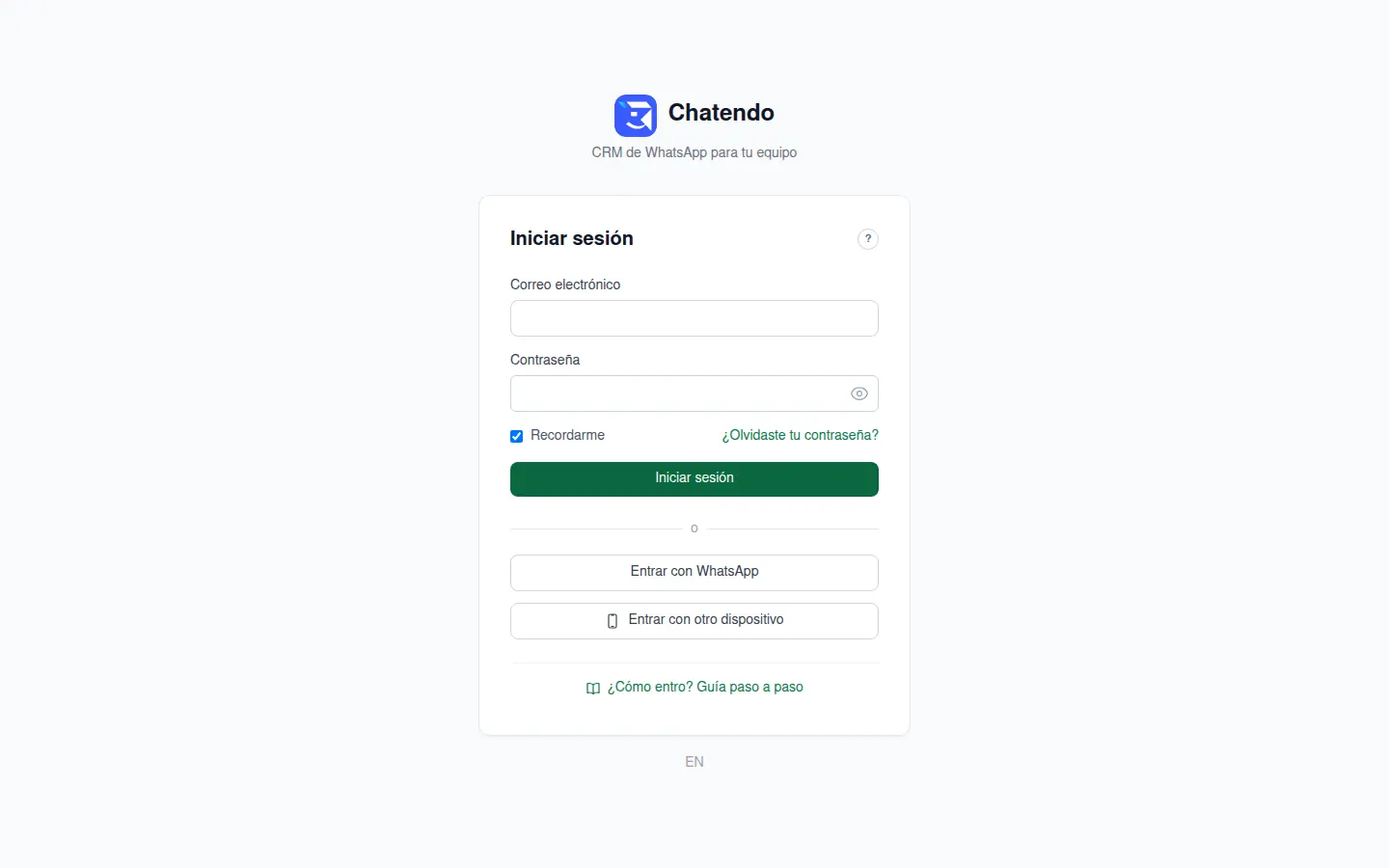
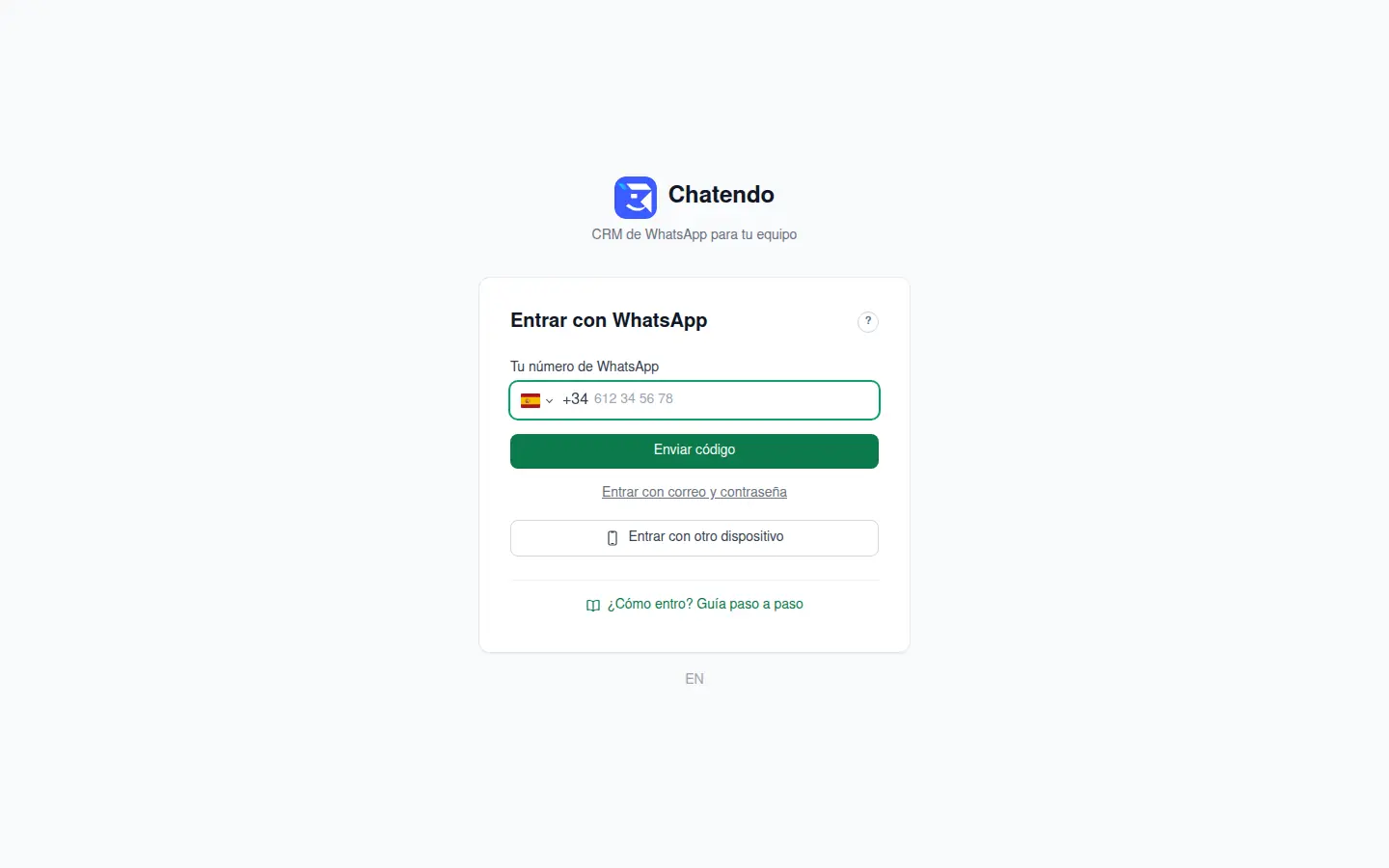
b) Con un código por WhatsApp
- En «Entrar con WhatsApp» escribe tu móvil (el prefijo +34 ya viene puesto).
- Pulsa «Enviar código»: te llega un WhatsApp de Chatendo con un código de 6 cifras que caduca a los 15 minutos.
- En el WhatsApp pulsa «Copiar código», vuelve, pégalo y pulsa «Verificar».
Solo funciona si tu usuario tiene guardado ese móvil (se pone en Seguridad → Perfil o al crear el usuario).
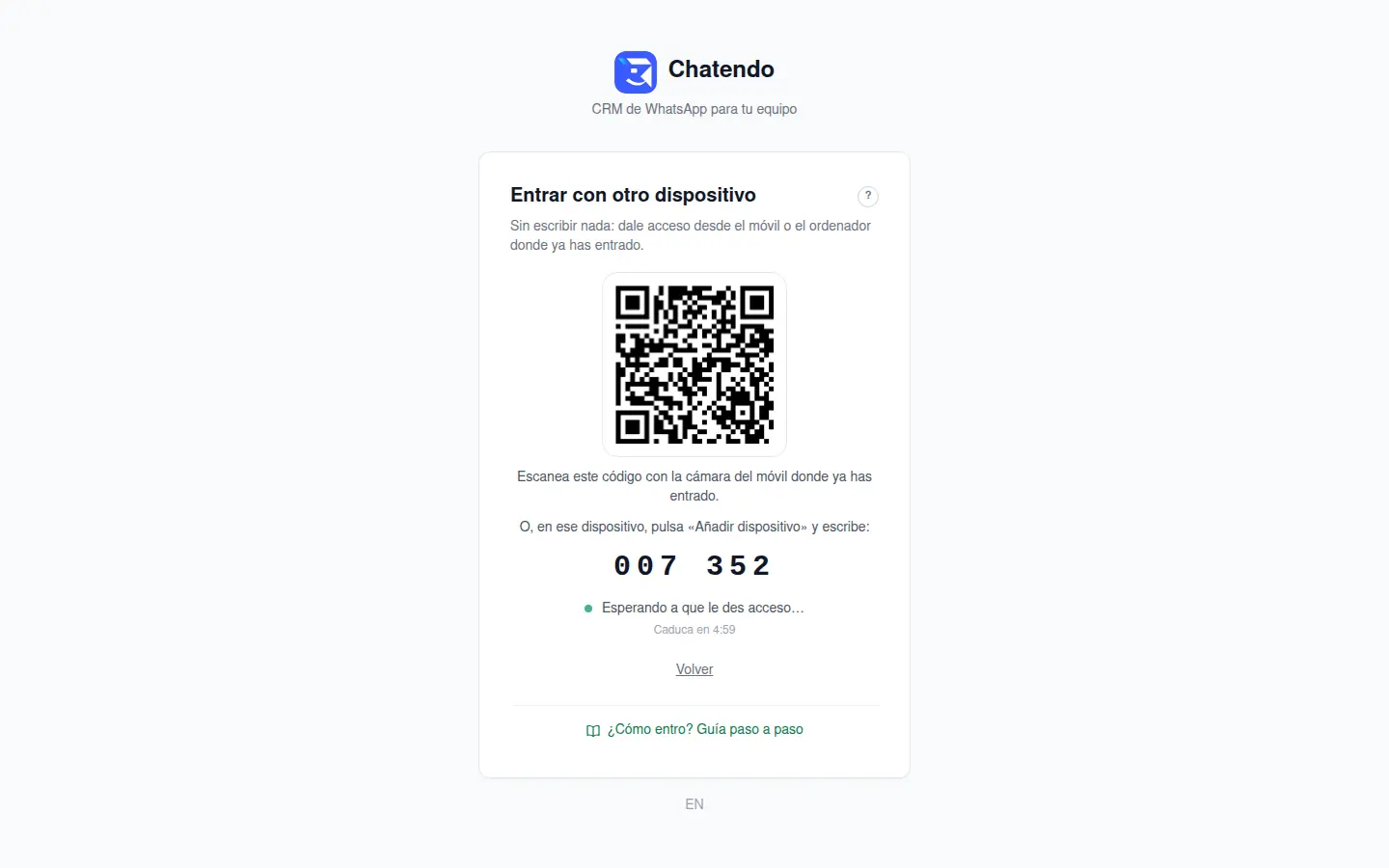
c) Desde otro dispositivo, sin escribir nada
Si ya tienes Chatendo abierto en otro sitio —el móvil o el ordenador—, no hace falta contraseña ni código: ese dispositivo le da acceso al nuevo.
- En el dispositivo nuevo pulsa «Entrar con otro dispositivo». Te enseña un código QR y un código de 6 cifras.
- En el que ya tienes abierto, escanea el QR con la cámara del móvil, o pulsa «Añadir dispositivo» (abajo del menú lateral) y escribe las 6 cifras.
- Mira qué dispositivo es («Chrome · Windows», «Safari · iPhone»…) y pulsa «Dar acceso». El nuevo entra solo en un par de segundos.
Meter tu móvil desde el ordenador
Al revés también, y es lo más cómodo para el móvil: en el ordenador pulsa «Añadir dispositivo» y apunta con la cámara del móvil al QR que aparece. El ordenador te dice qué móvil lo ha escaneado; pulsa «Dar acceso» y el móvil entra solo. En el móvil también puedes empezar tú: «Entrar con otro dispositivo» → «Escanear el código del ordenador».
Pruébalo paso a paso: en el ordenador donde ya has entrado
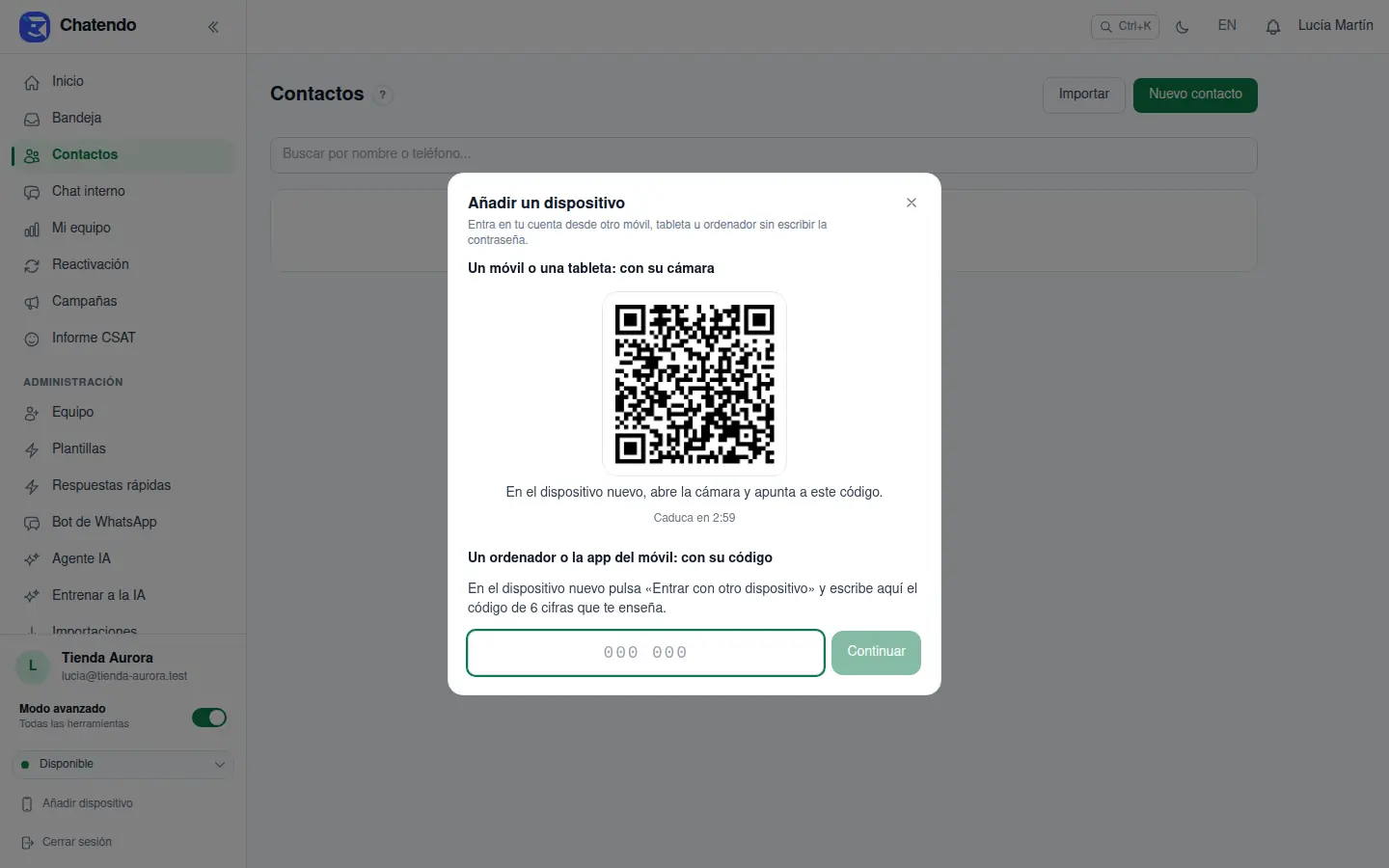
Añadir dispositivo, abajo del menú lateral: un QR para la cámara del móvil nuevo, o la casilla para las 6 cifras que te enseña el nuevo. 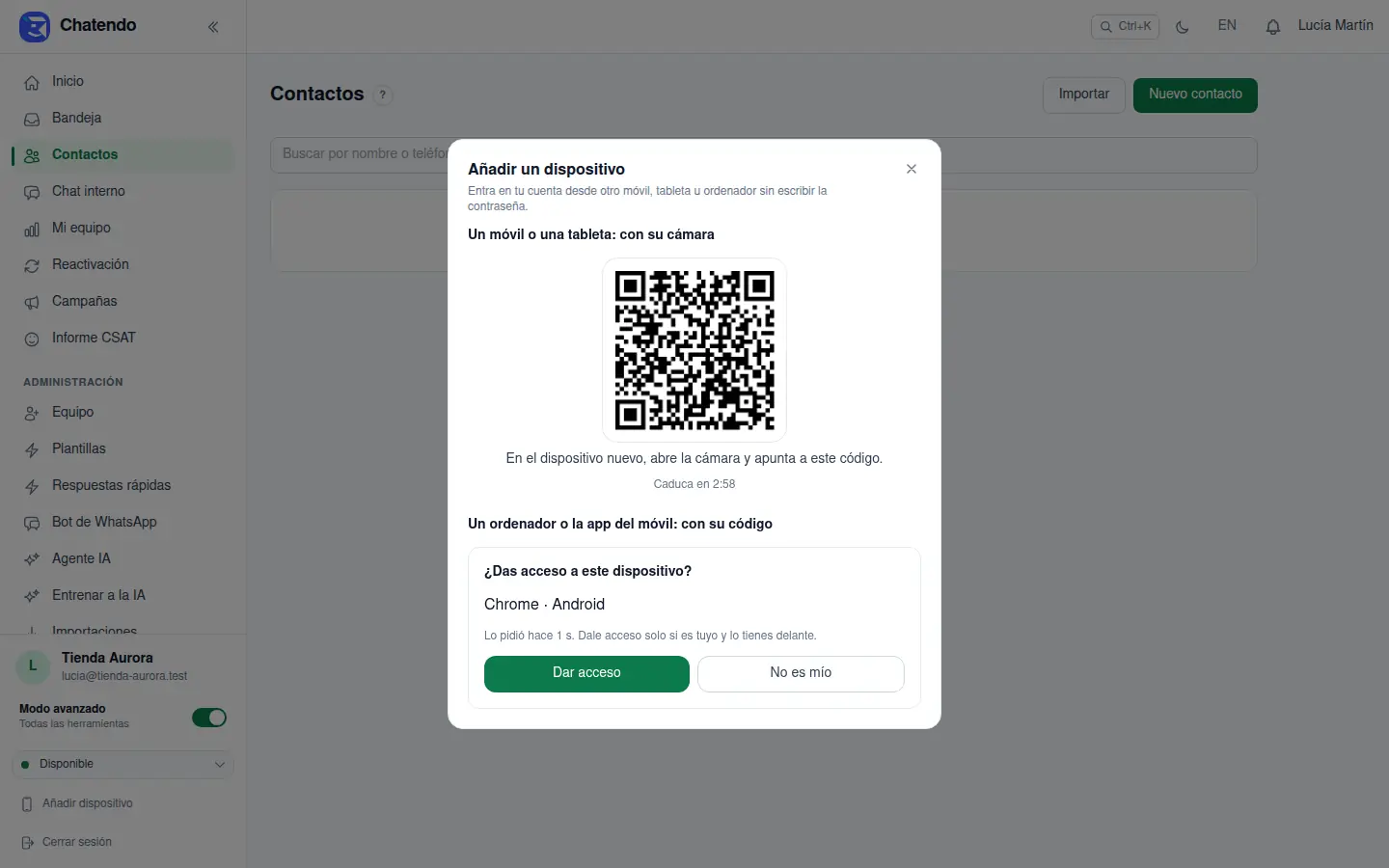
Antes de dar acceso ves qué dispositivo es. «Dar acceso» o, si no es tuyo, «No es mío». 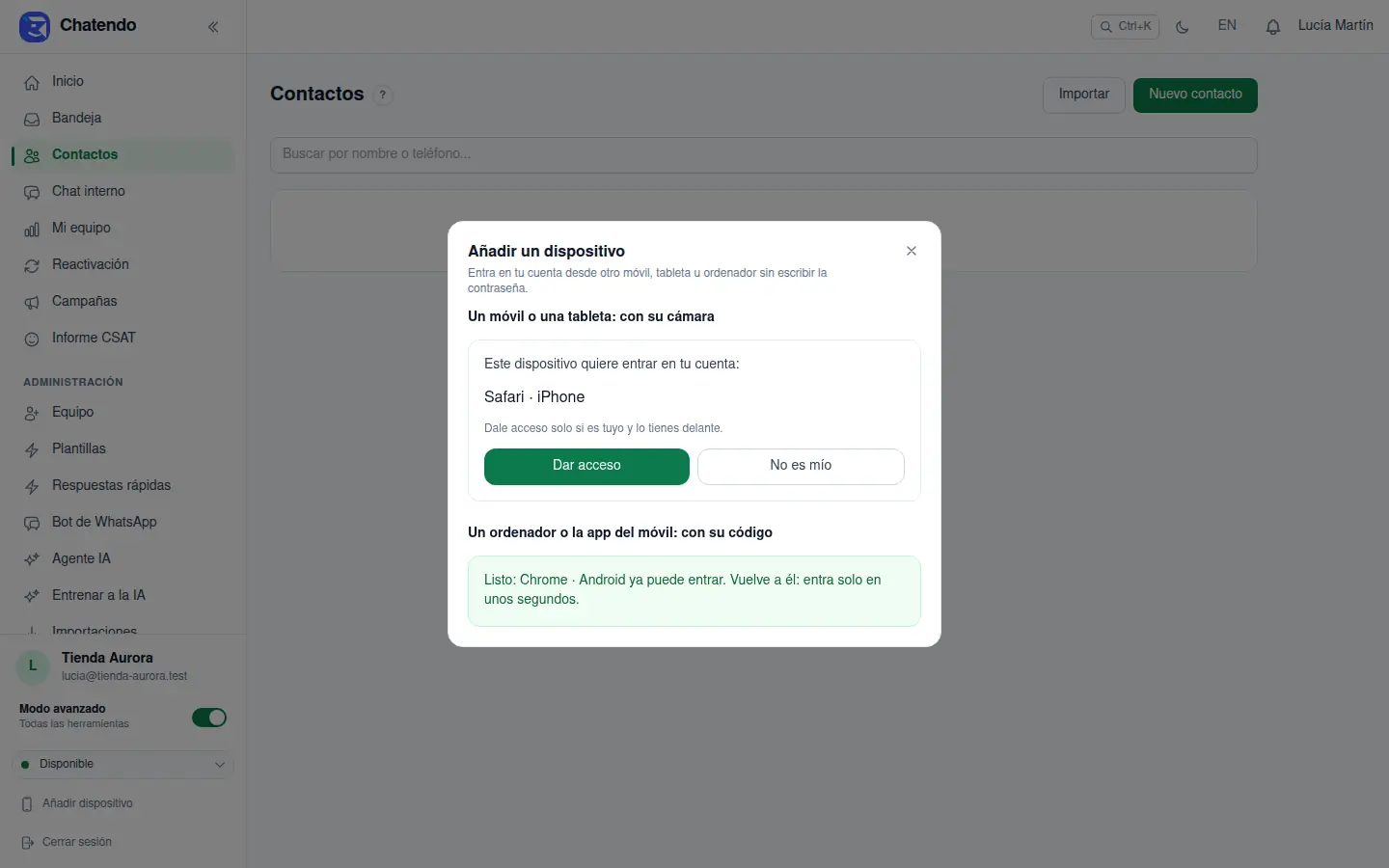
Si el móvil ha escaneado tu QR, aquí ves cuál es y le das acceso con un toque.
Y en el móvil nuevo
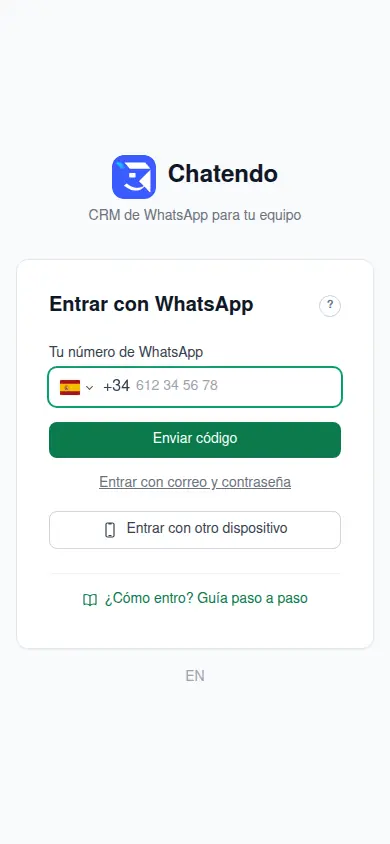
En el móvil nuevo, «Entrar con otro dispositivo». 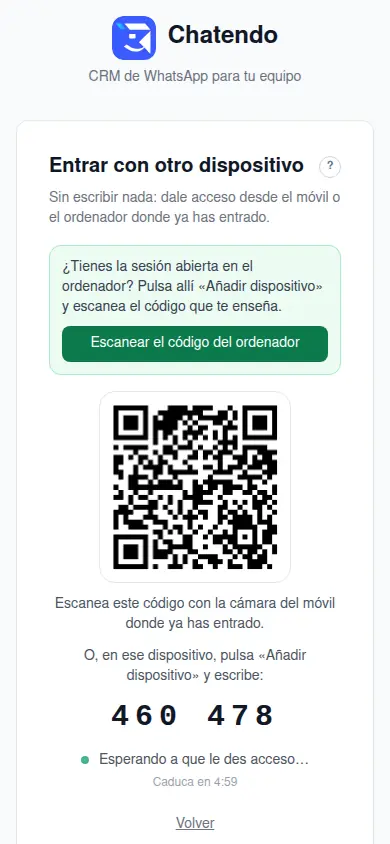
Enseña su QR y sus 6 cifras, y espera. Arriba, «Escanear el código del ordenador» para hacerlo al revés. 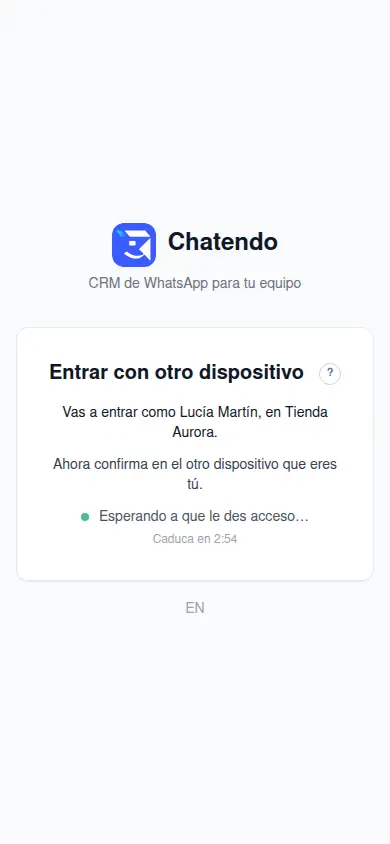
Si escaneaste el QR del ordenador, te dice con qué cuenta vas a entrar y espera a que allí le den acceso. 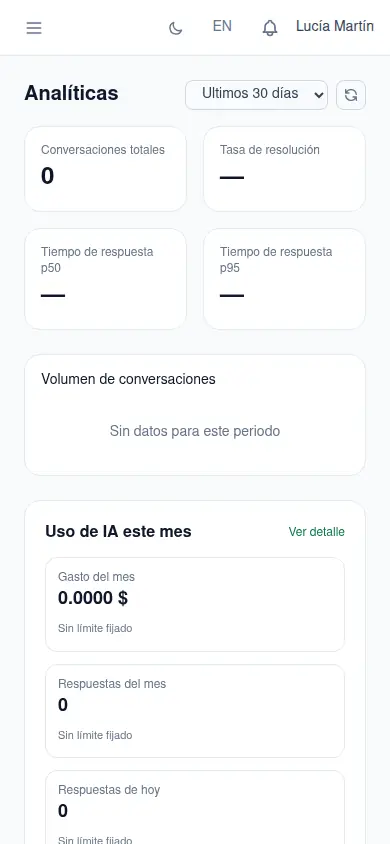
En cuanto le dan acceso, entra solo.
La guía de la pantalla de entrada
Pruébalo paso a paso: la guía de la pantalla de entrada
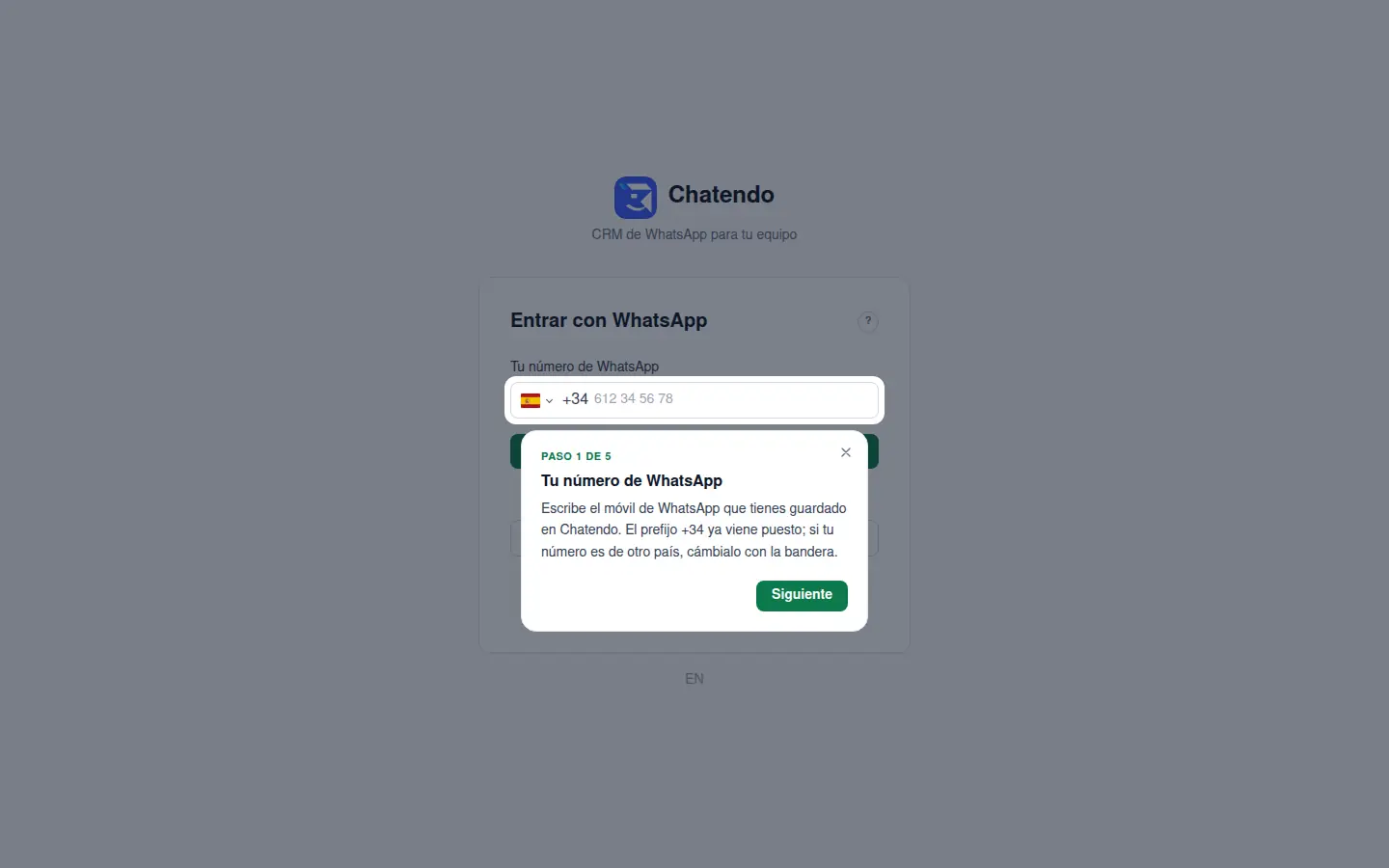
Tu número de WhatsApp. El prefijo +34 ya viene puesto; si tu número es de otro país, cámbialo con la bandera. 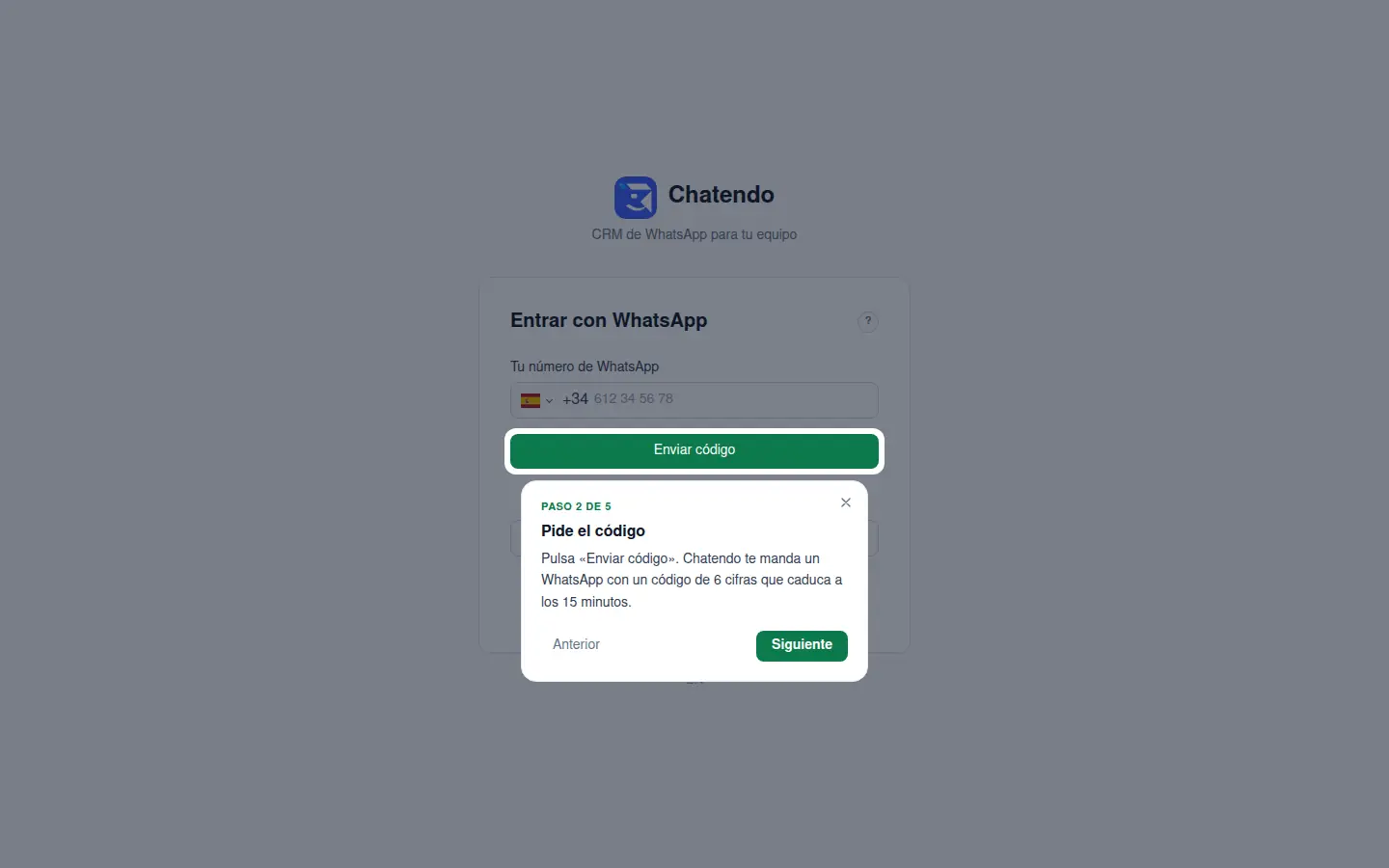
Enviar código. Te llega un WhatsApp de Chatendo con 6 cifras que caduca a los 15 minutos. 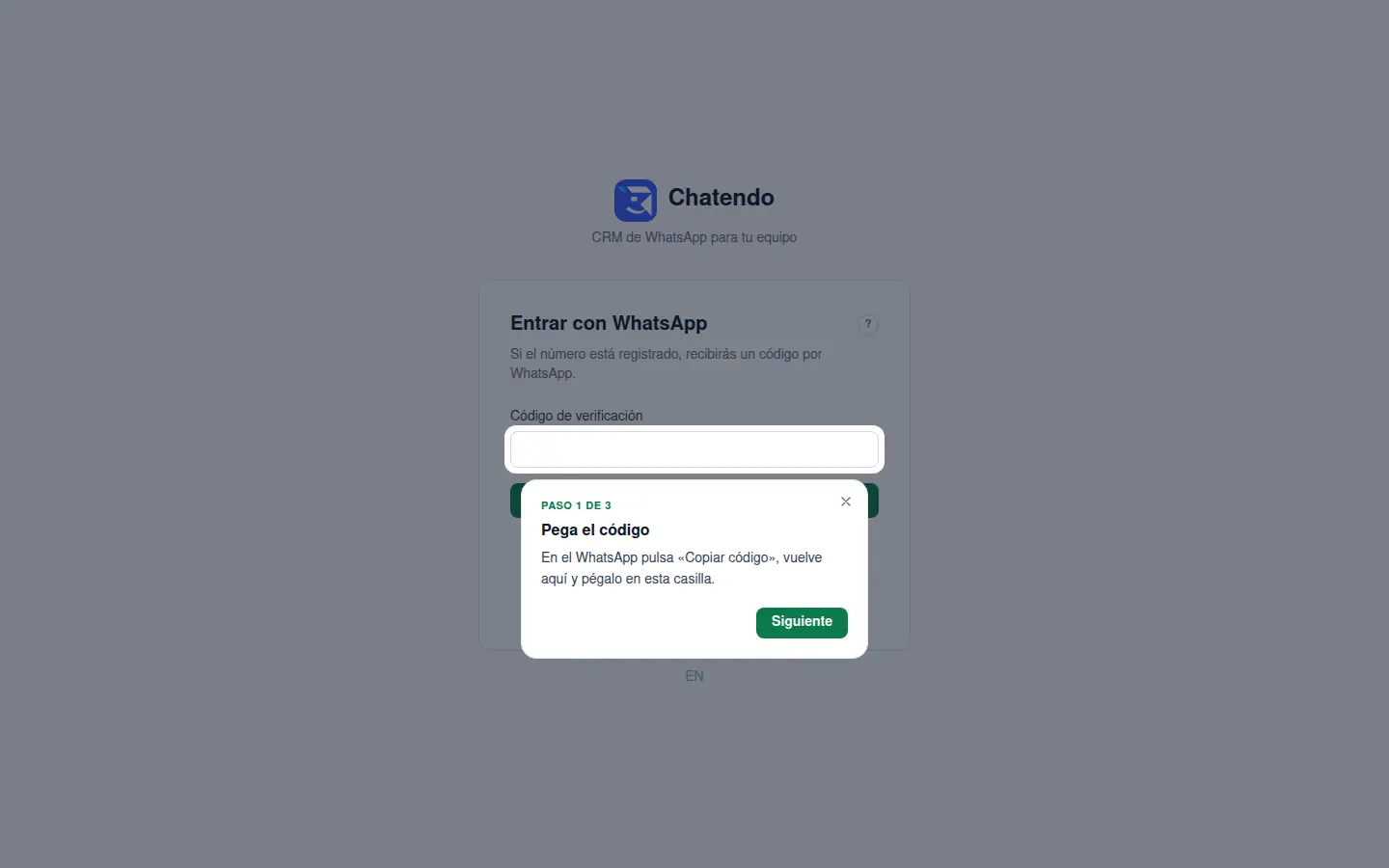
Pega el código. En el WhatsApp pulsa «Copiar código», vuelve y pégalo; después, «Verificar». 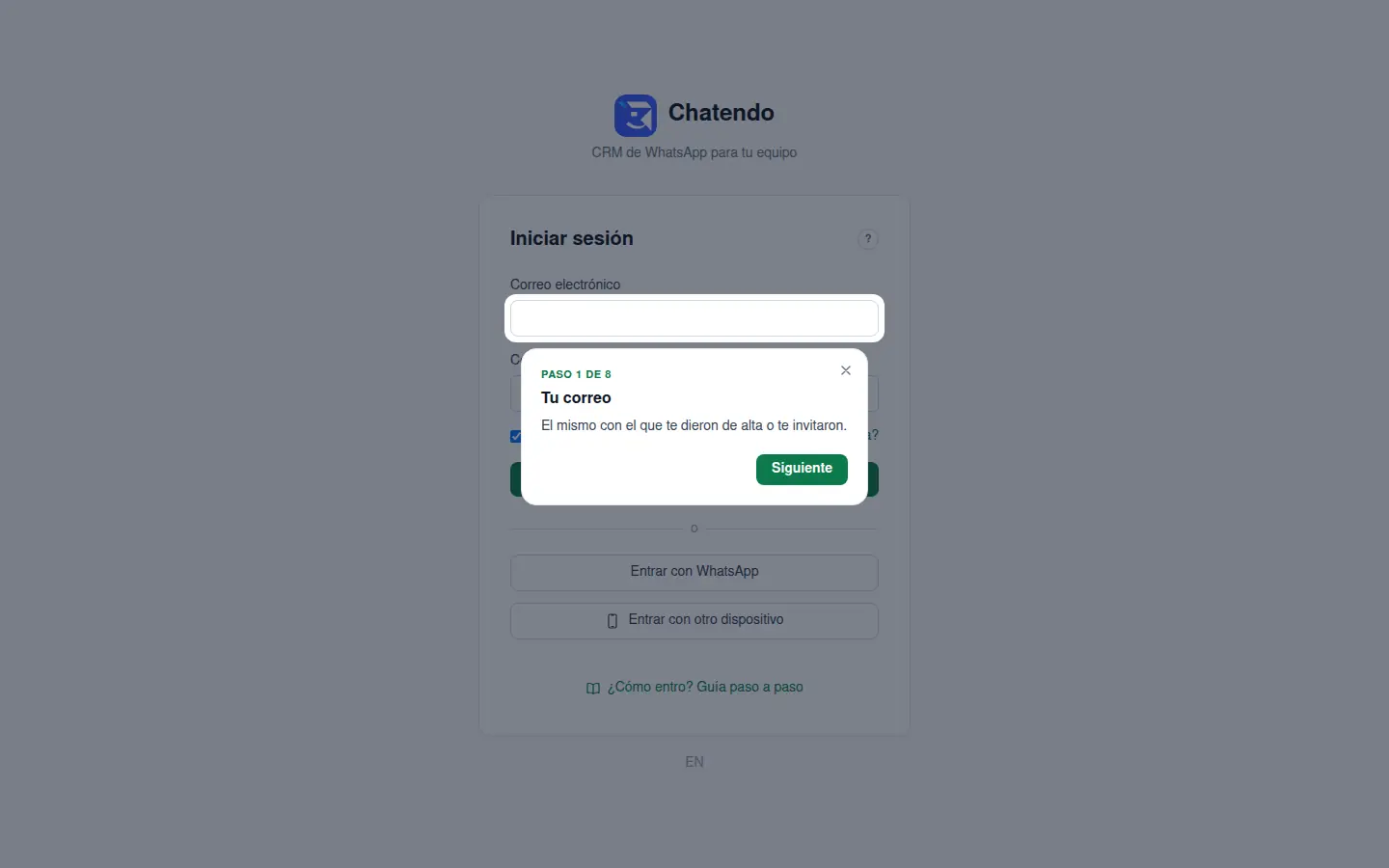
Con correo. Si entras con correo y contraseña, la guía recorre ese formulario. 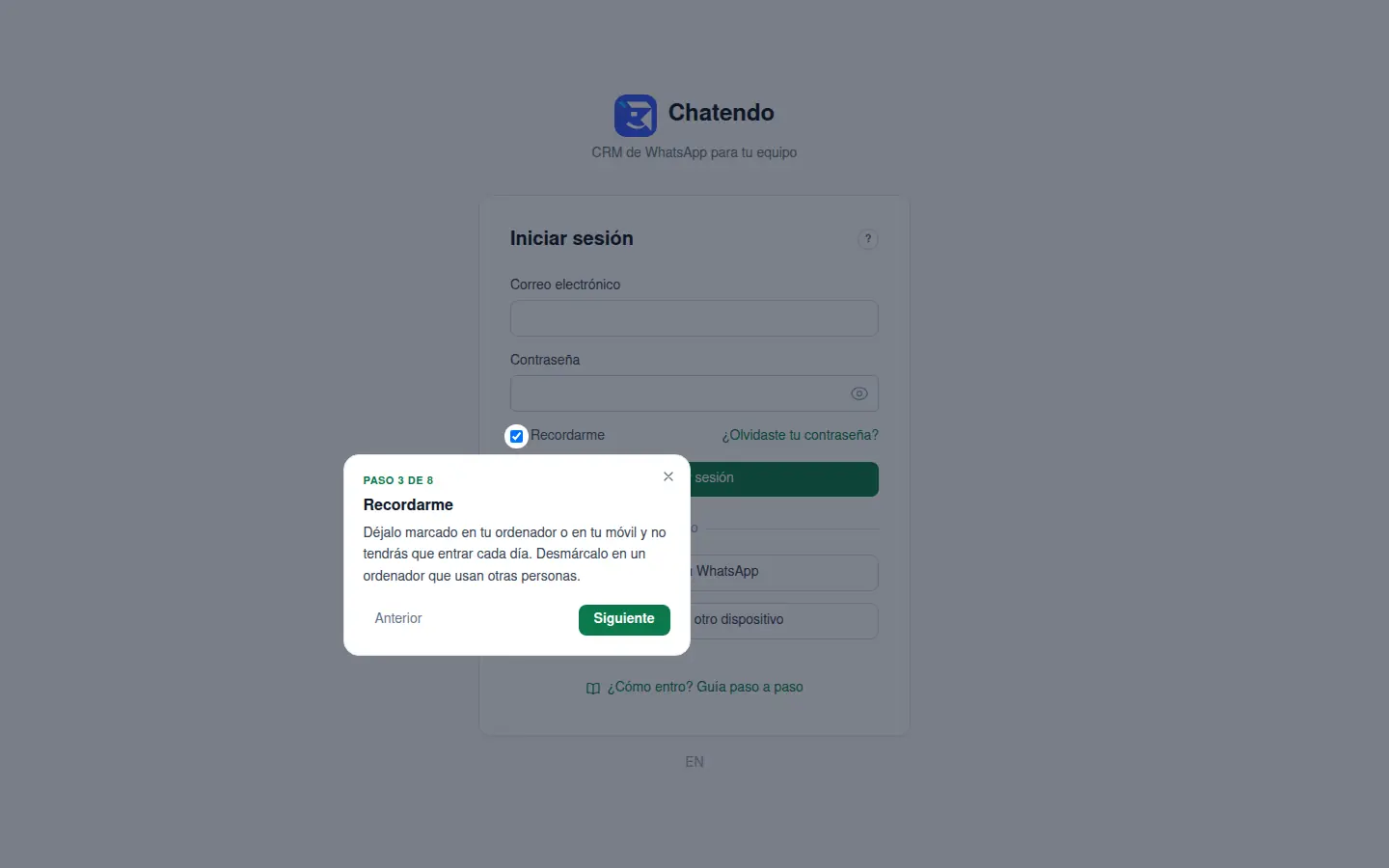
Recordarme. Déjalo marcado en tu ordenador o tu móvil; desmárcalo en uno que usan otras personas. 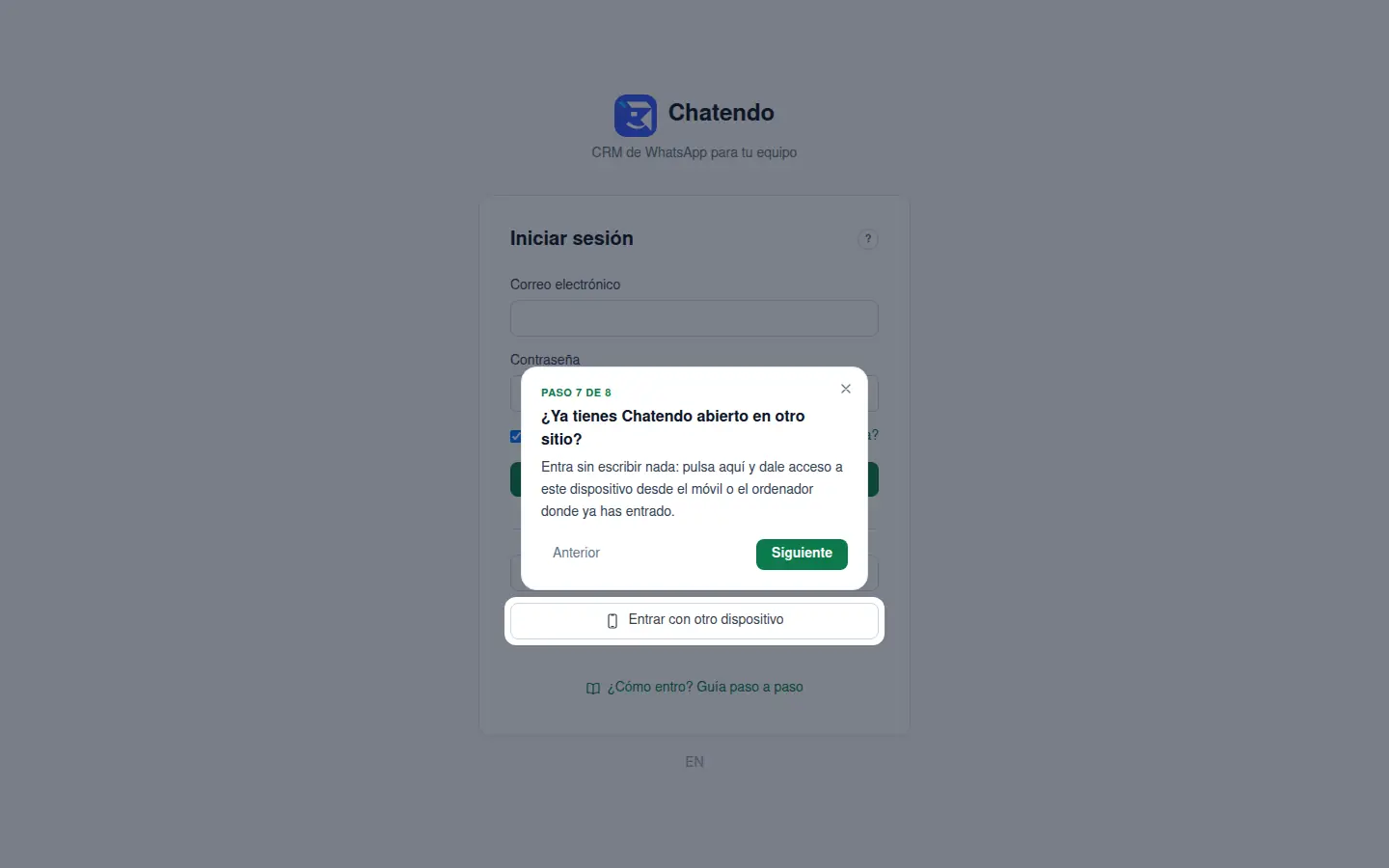
Entrar con otro dispositivo. Si ya tienes Chatendo abierto en otro sitio, entras sin escribir nada.
Si tienes activada la verificación en dos pasos, después te pide el código de tu app de autenticación.
2. Tu primer acceso: conecta tus canales según tu plan
Sale solo la primera vez que entras. Después: Tu cuenta → Guías → Primeros pasos
La primera vez que entras, Chatendo te acompaña con un recorrido guiado hasta que tus clientes te pueden escribir: resalta cada botón de verdad y te dice qué hacer. Termina cuando están conectados los canales que incluye tu plan.
| Tu plan | Lo que conectas en el recorrido |
|---|---|
| Prueba gratis (7 días) | Instagram y Messenger. Los 7 días empiezan a contar cuando conectas el primero. |
| Social | Instagram y Messenger |
| Bandeja, Atiende, Vende y Escala | Instagram, Messenger y WhatsApp |
- Bienvenida: te dice qué incluye tu plan. «Empezar» o «Ahora no».
- Modo simple: empiezas con el menú corto; el interruptor «Modo avanzado» enseña el resto (apartado 3).
- Canales: «Ir a Canales» te lleva a la pantalla donde se conectan.
- Instagram y Facebook: pulsa «Conectar Instagram y Facebook», entra con tu Facebook y elige la página de tu negocio: con ella llegan su Instagram y su Messenger. Mientras estás en Meta el recorrido se aparta y te espera; al volver, ve solo que el canal está conectado.
- WhatsApp, si tu plan lo incluye: «Conectar WhatsApp» abre una ventana de Meta donde eliges tu empresa y tu número. Puedes seguir usando WhatsApp Business en el móvil a la vez. Si tu plan no lo incluye, te dice cómo añadirlo.
- ¡Listo!: lo que te escriban llega a la Bandeja, con atajos para encender la IA, invitar a tu equipo y activar los avisos al móvil.
Pruébalo paso a paso: en el ordenador, con el plan Social
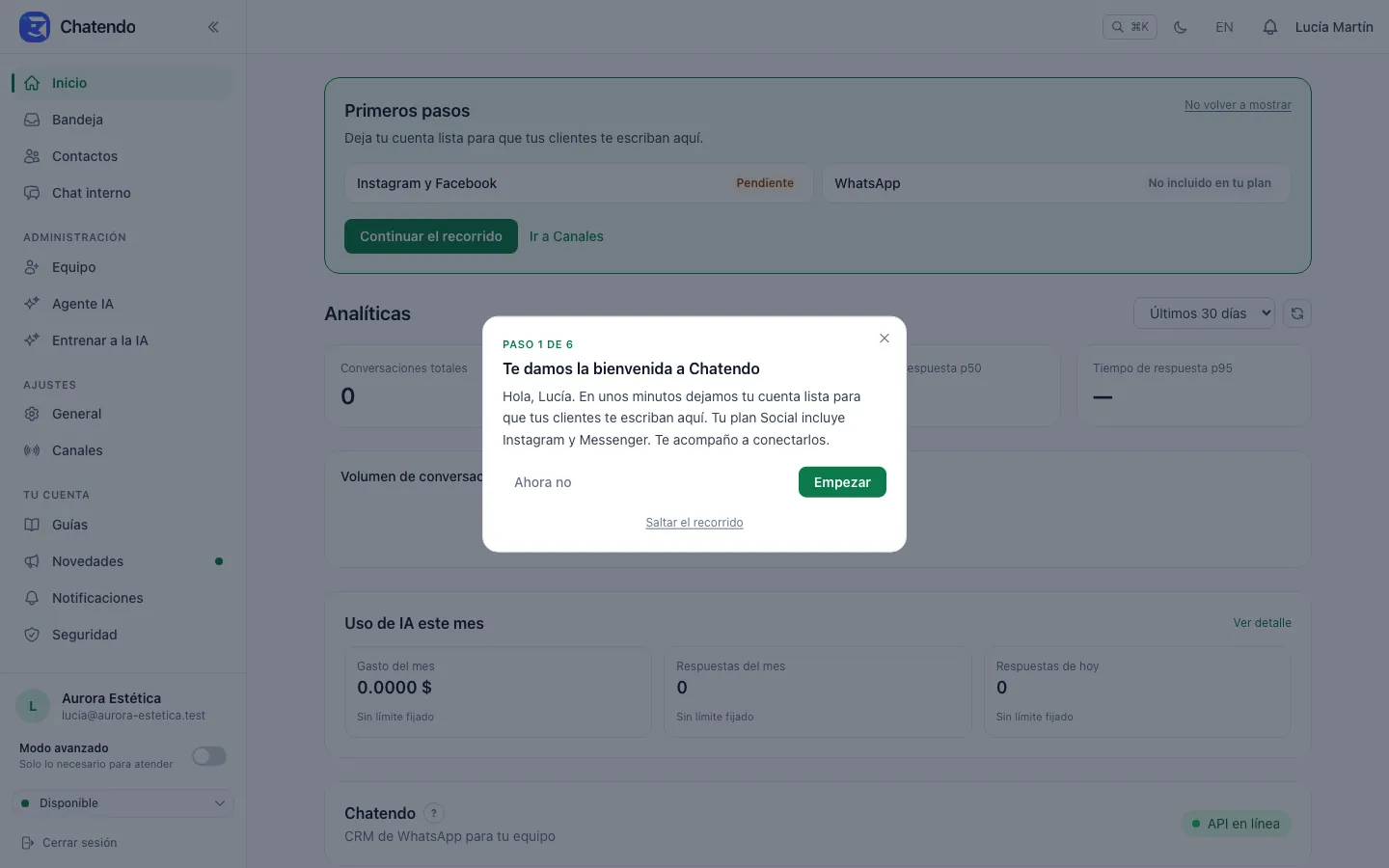
Bienvenida. Dice qué incluye tu plan. «Empezar» o «Ahora no». 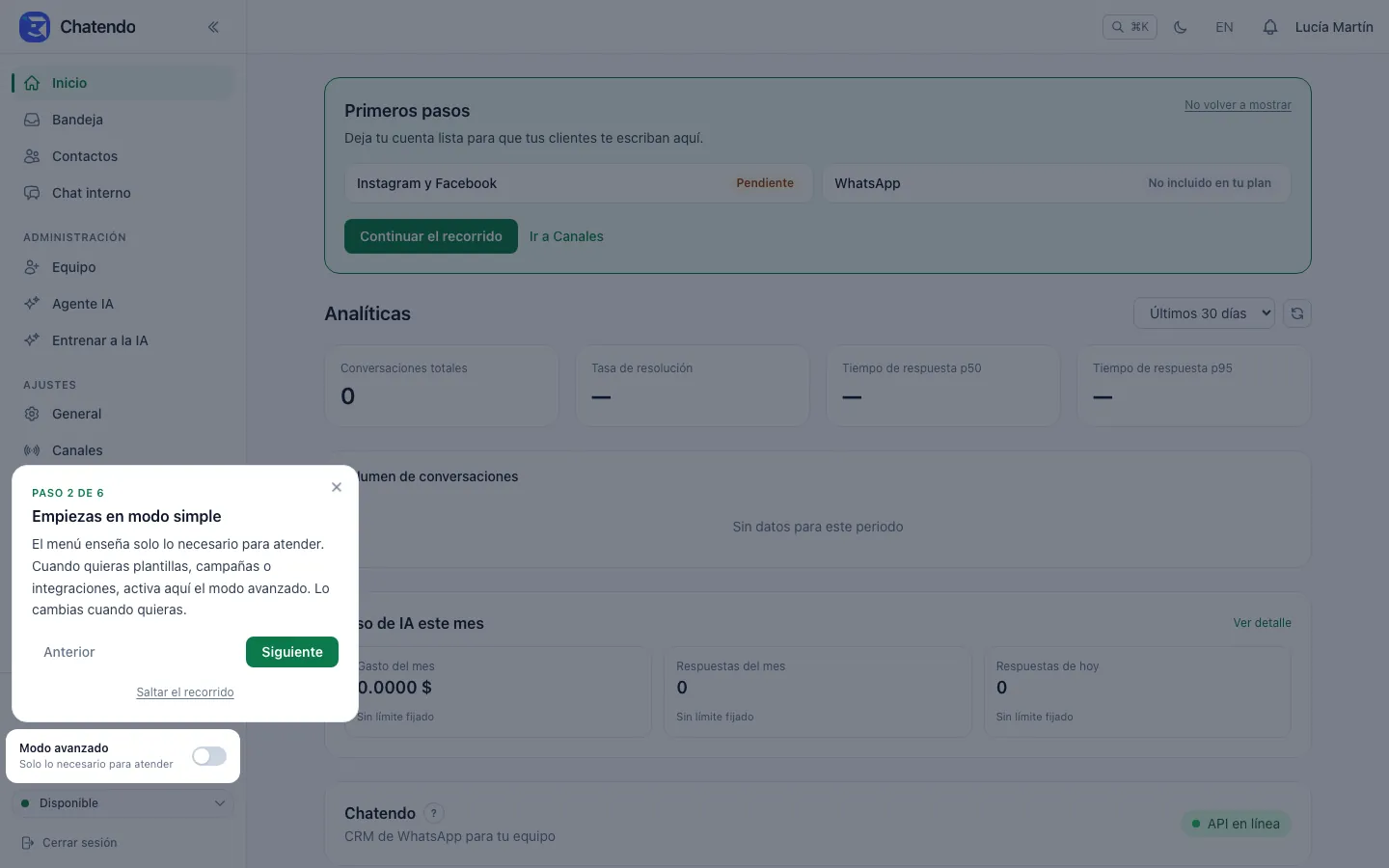
Modo simple. Empiezas con el menú corto; el interruptor enseña el resto. 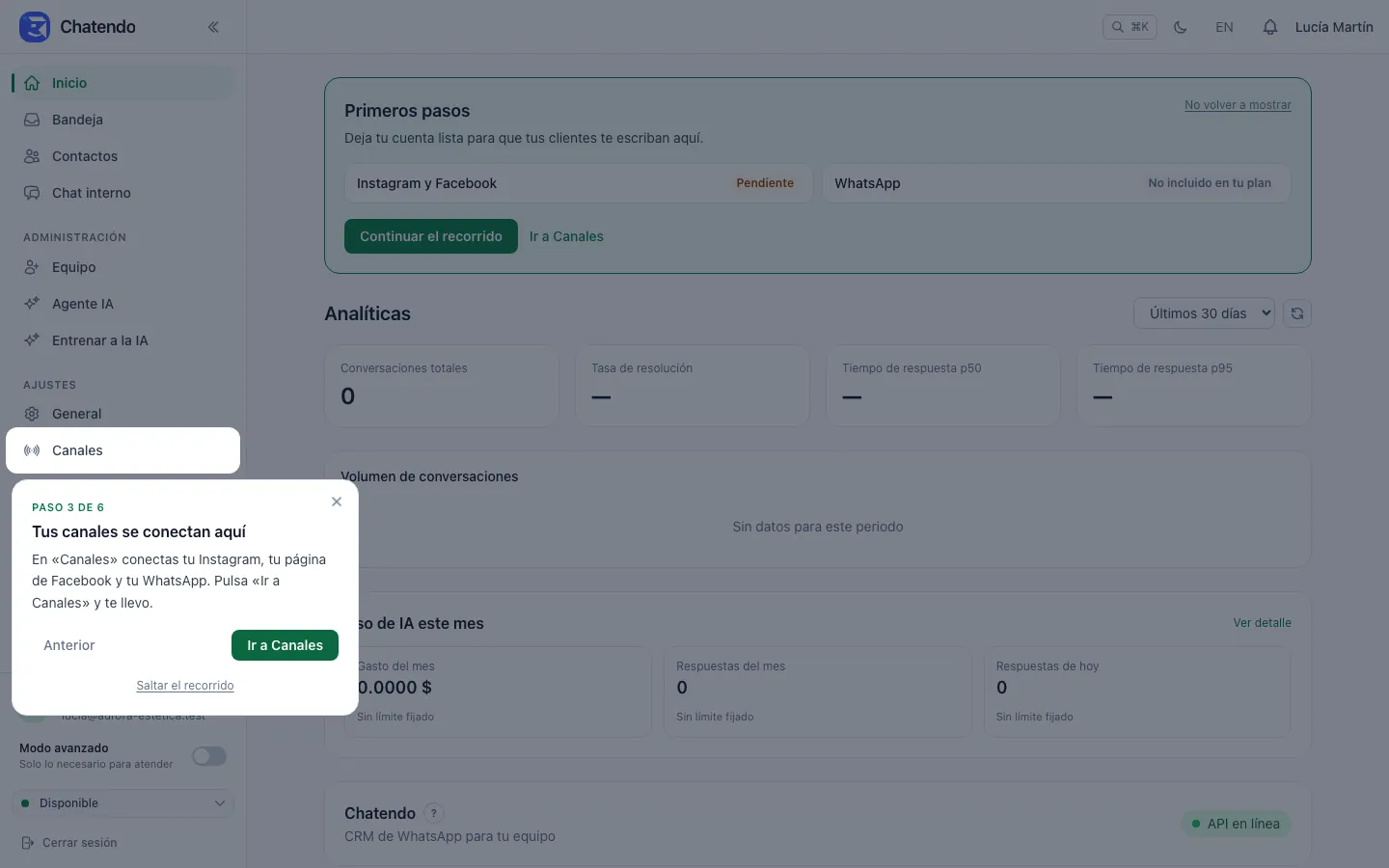
Canales. «Ir a Canales» te lleva a la pantalla donde se conectan. 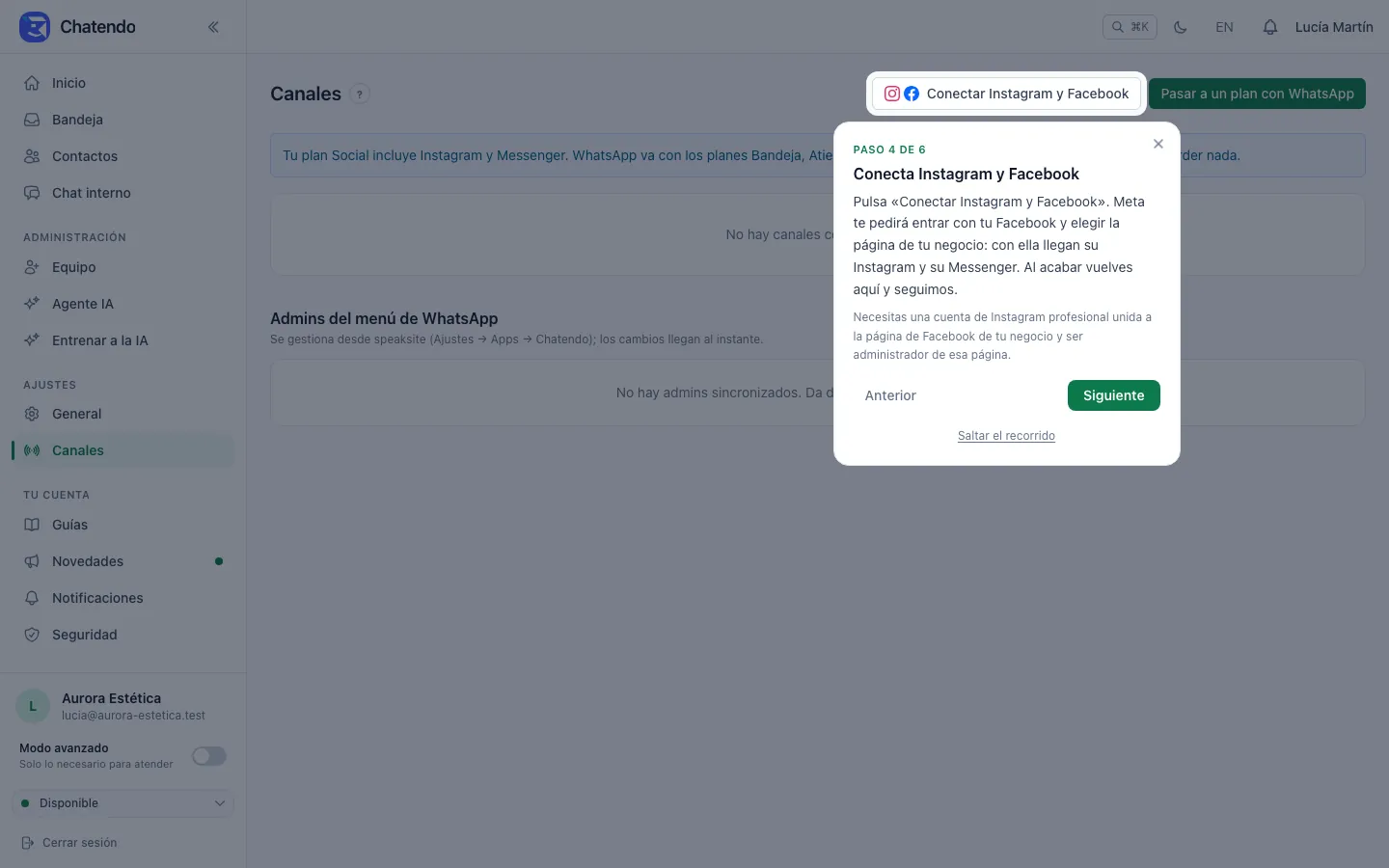
Instagram y Facebook. Meta te pide entrar y elegir la página de tu negocio. 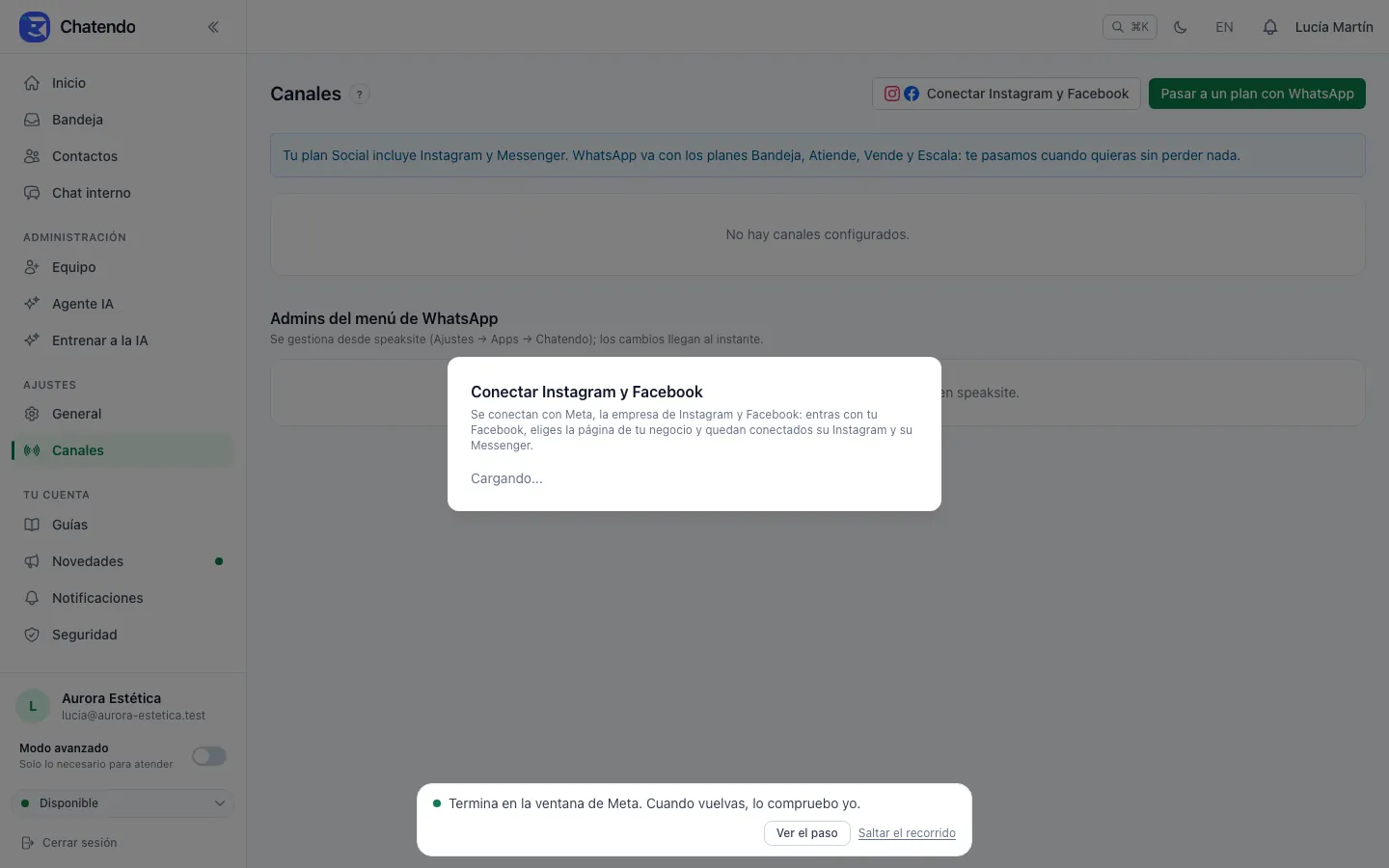
Mientras estás en Meta el recorrido se aparta y te espera abajo. 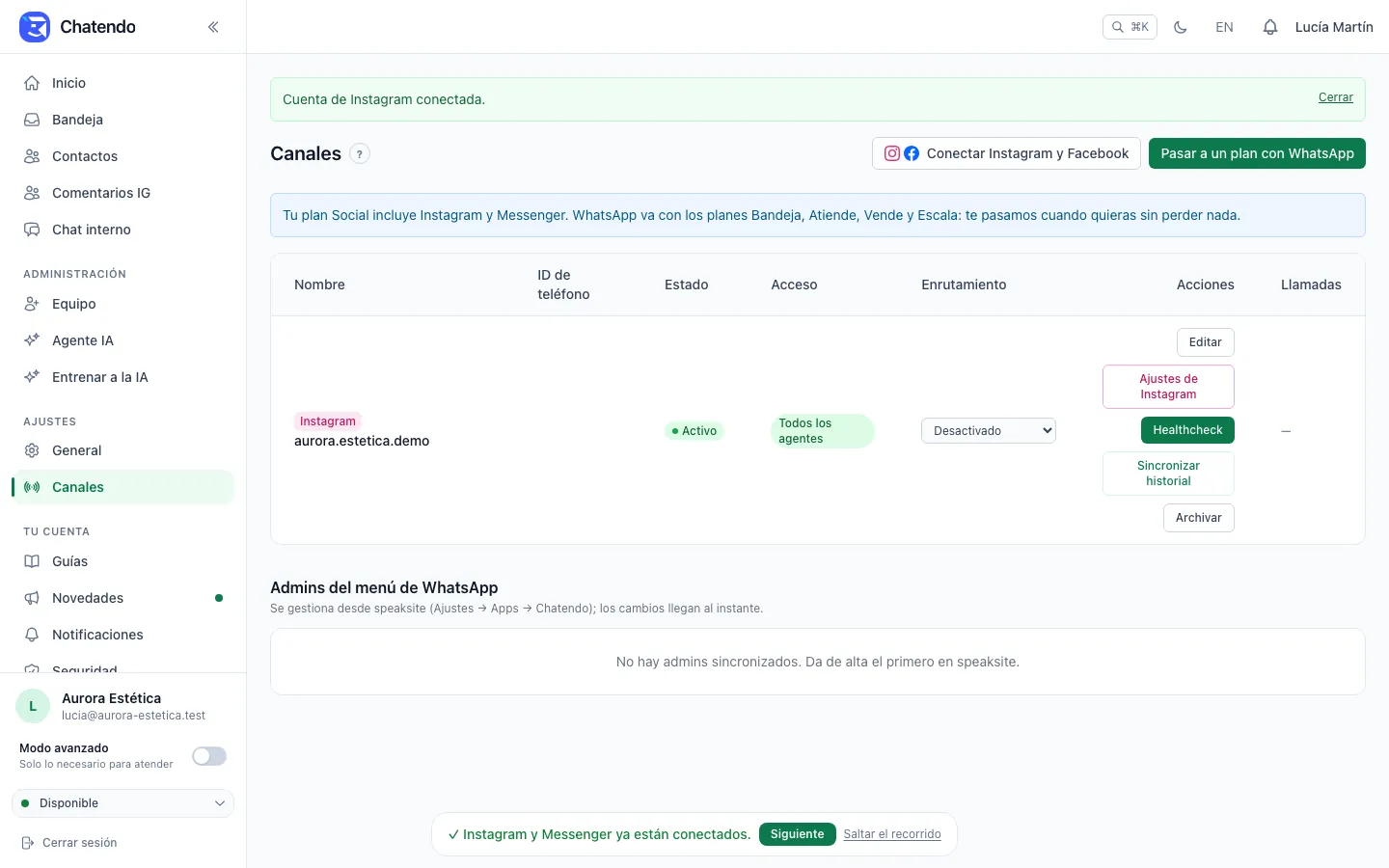
Al volver, ve solo que el canal está conectado y sigue. 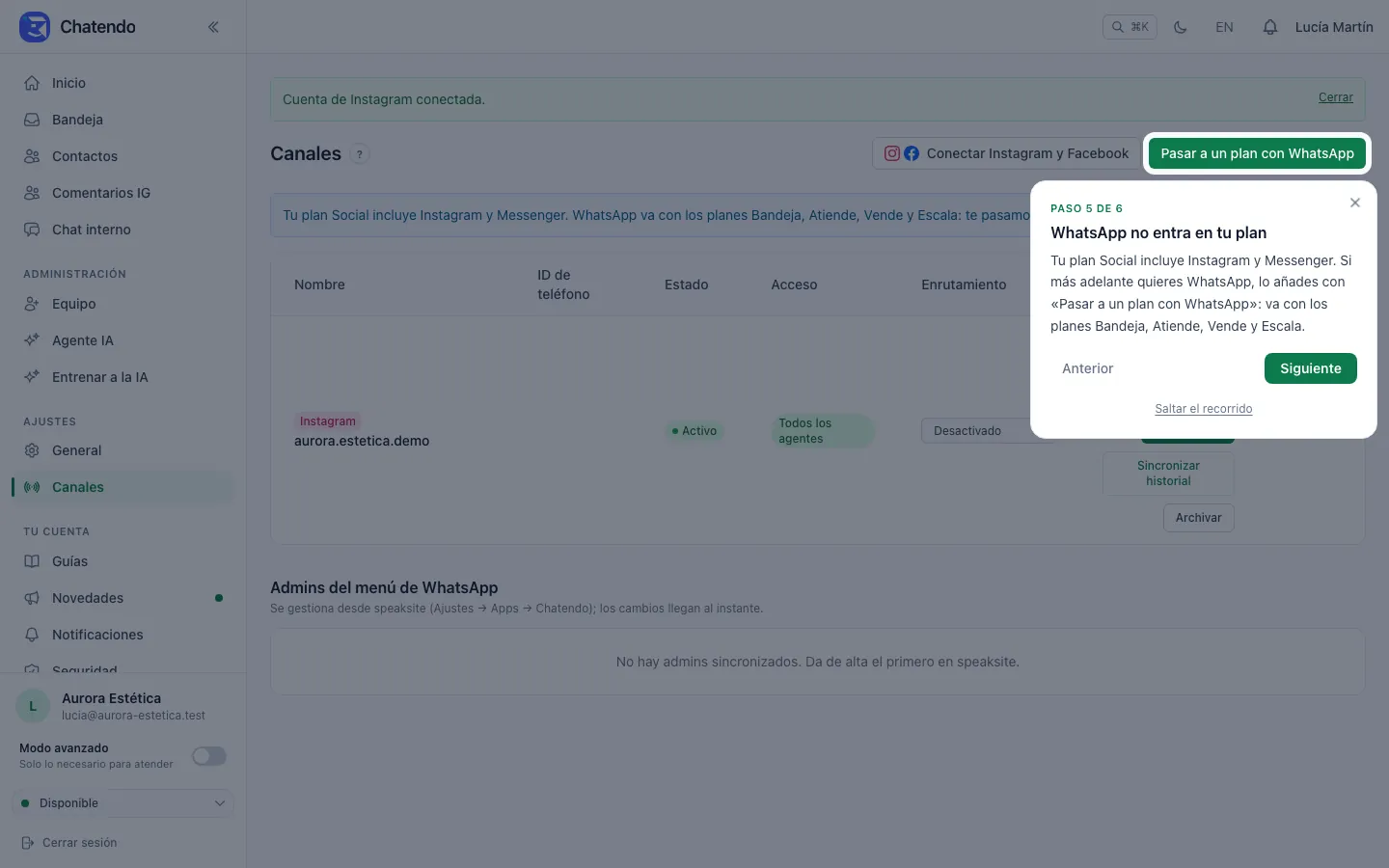
WhatsApp. Con el plan Social te dice cómo añadirlo; con los planes que lo incluyen, lo conectas aquí. 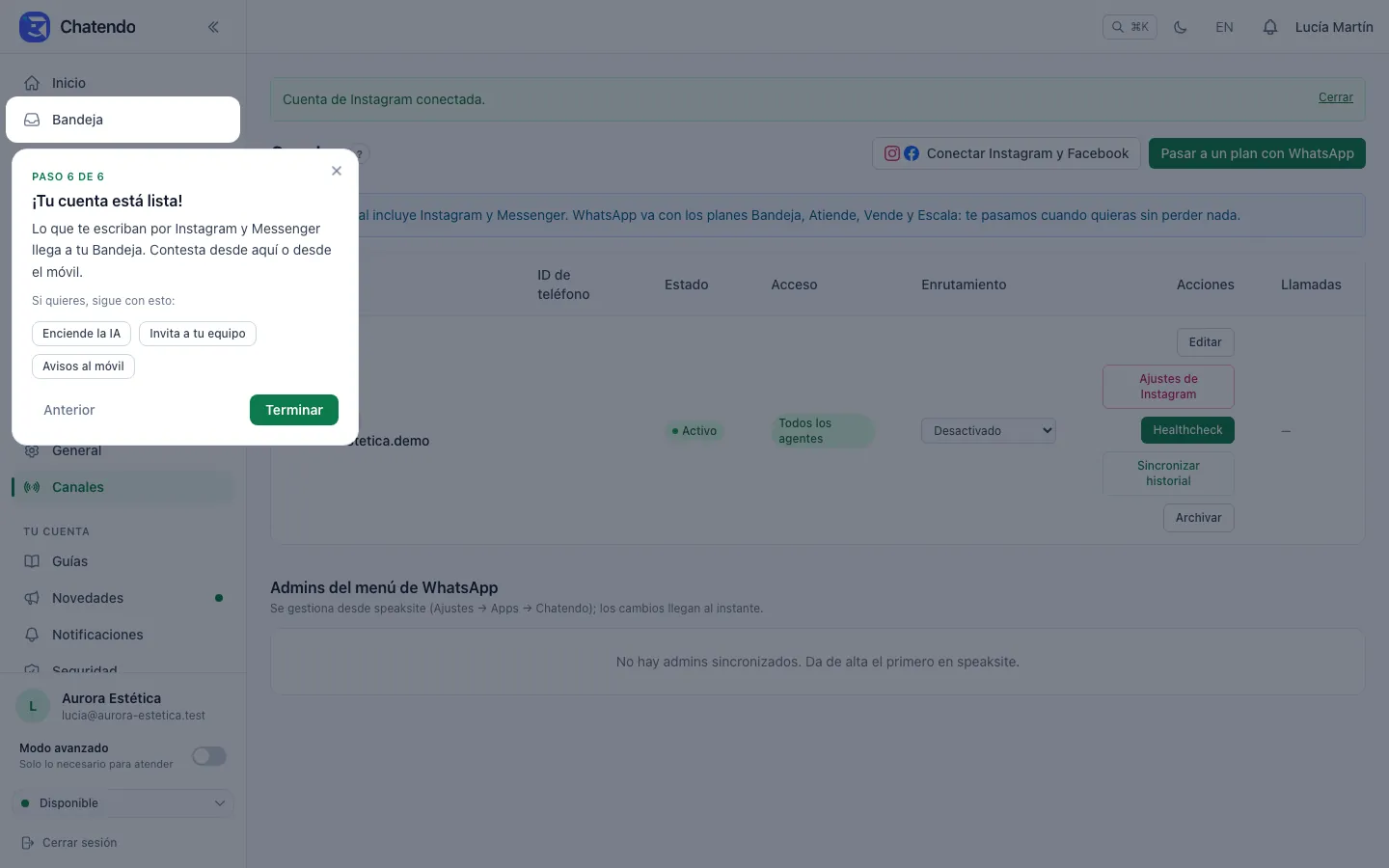
¡Listo! Lo que te escriban llega a la Bandeja. Atajos: IA, equipo y avisos.
En el móvil, con el plan Atiende (incluye WhatsApp)
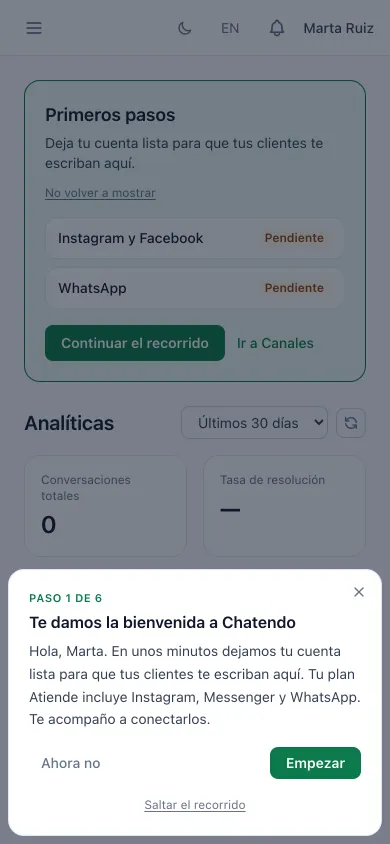
Bienvenida con Instagram, Messenger y WhatsApp. 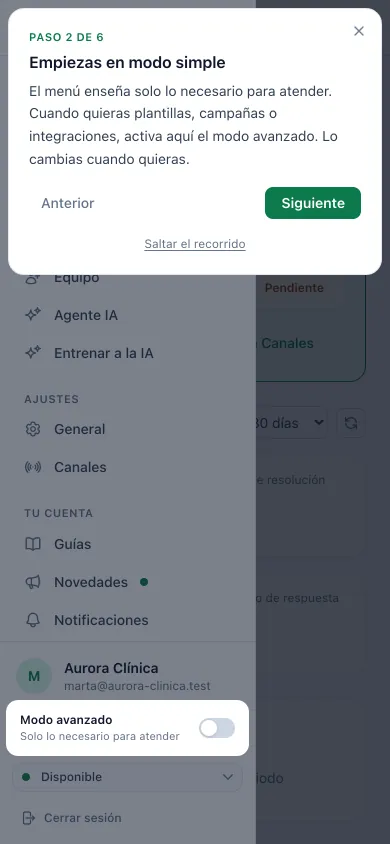
En el móvil el recorrido abre el menú cuando lo necesita. 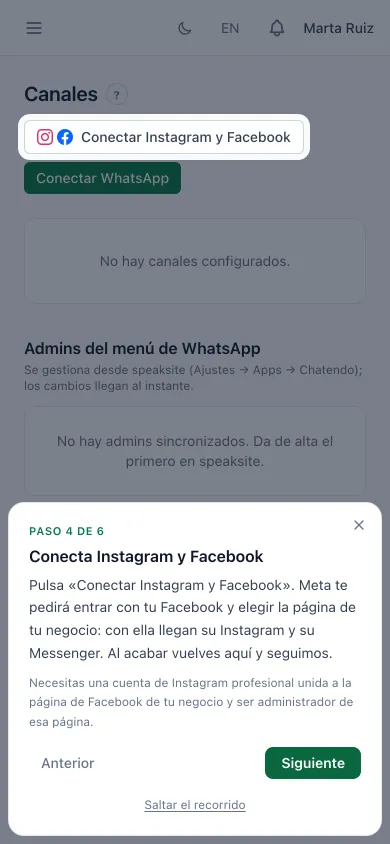
Instagram y Facebook, igual que en el ordenador. 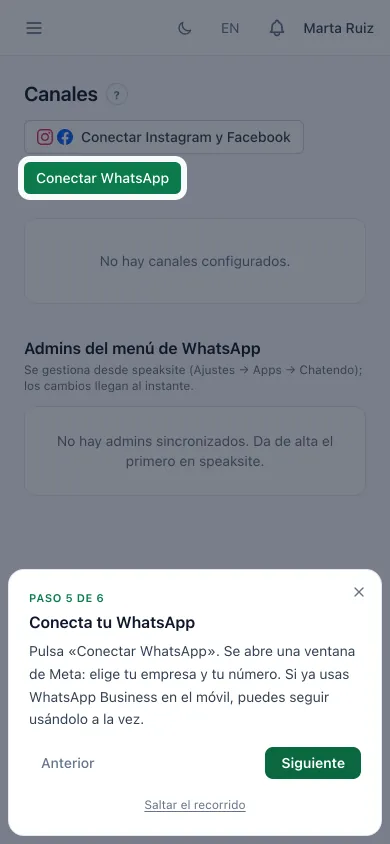
WhatsApp: se abre una ventana de Meta para elegir empresa y número.
Si lo dejas a medias
«Ahora no» o la X lo dejan para la próxima vez que entres. Mientras tanto, en Inicio tienes la tarjeta «Primeros pasos» con lo que ya está conectado y lo que falta, y «Continuar el recorrido». «Saltar el recorrido» o «No volver a mostrar» lo dan por terminado.
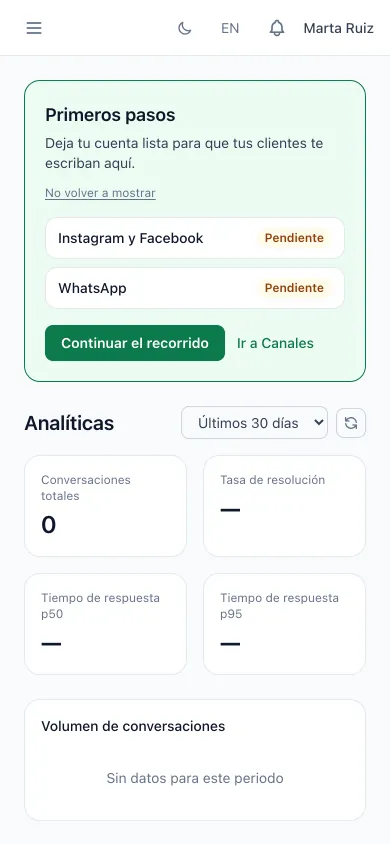
3. Modo simple y modo avanzado
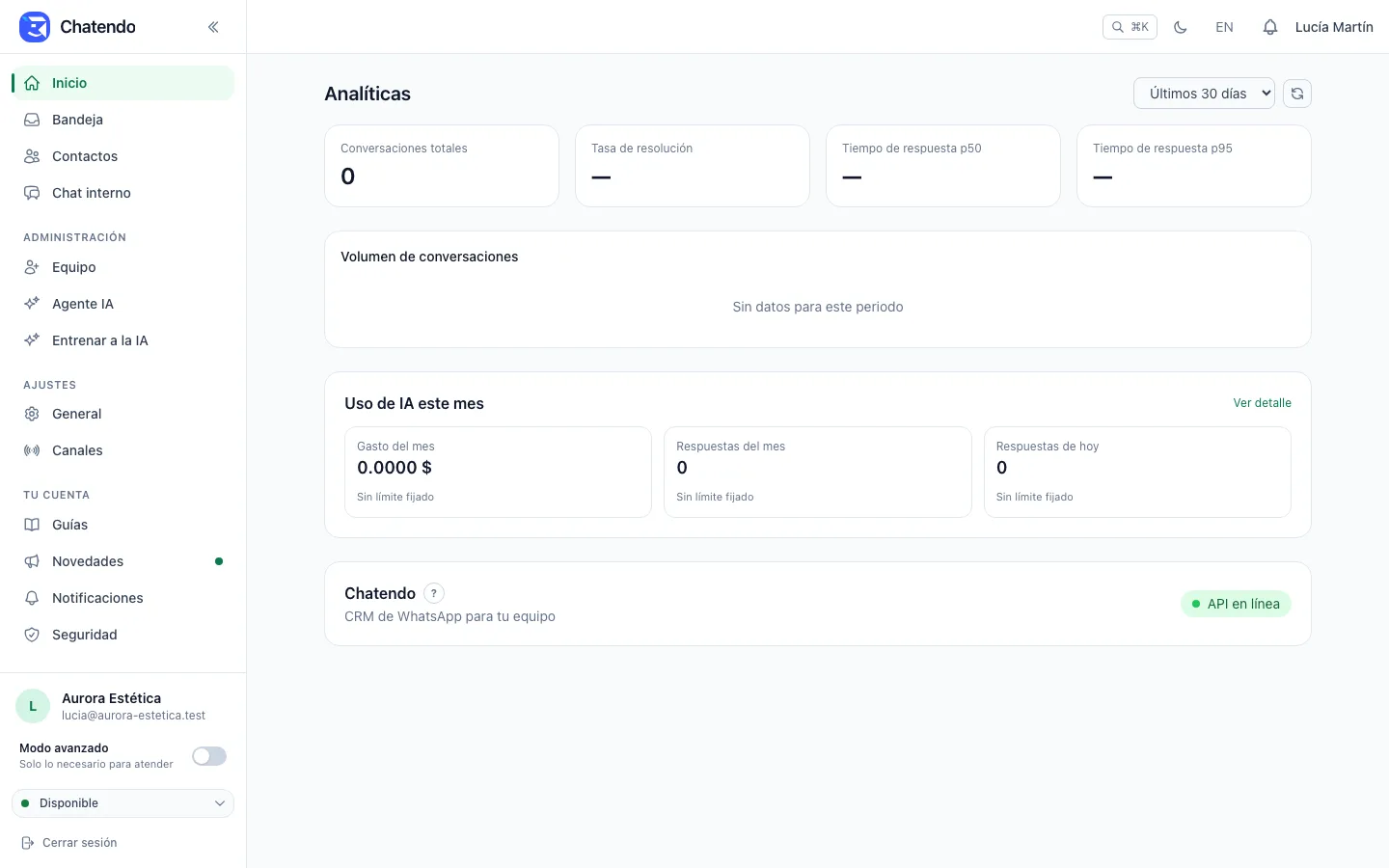
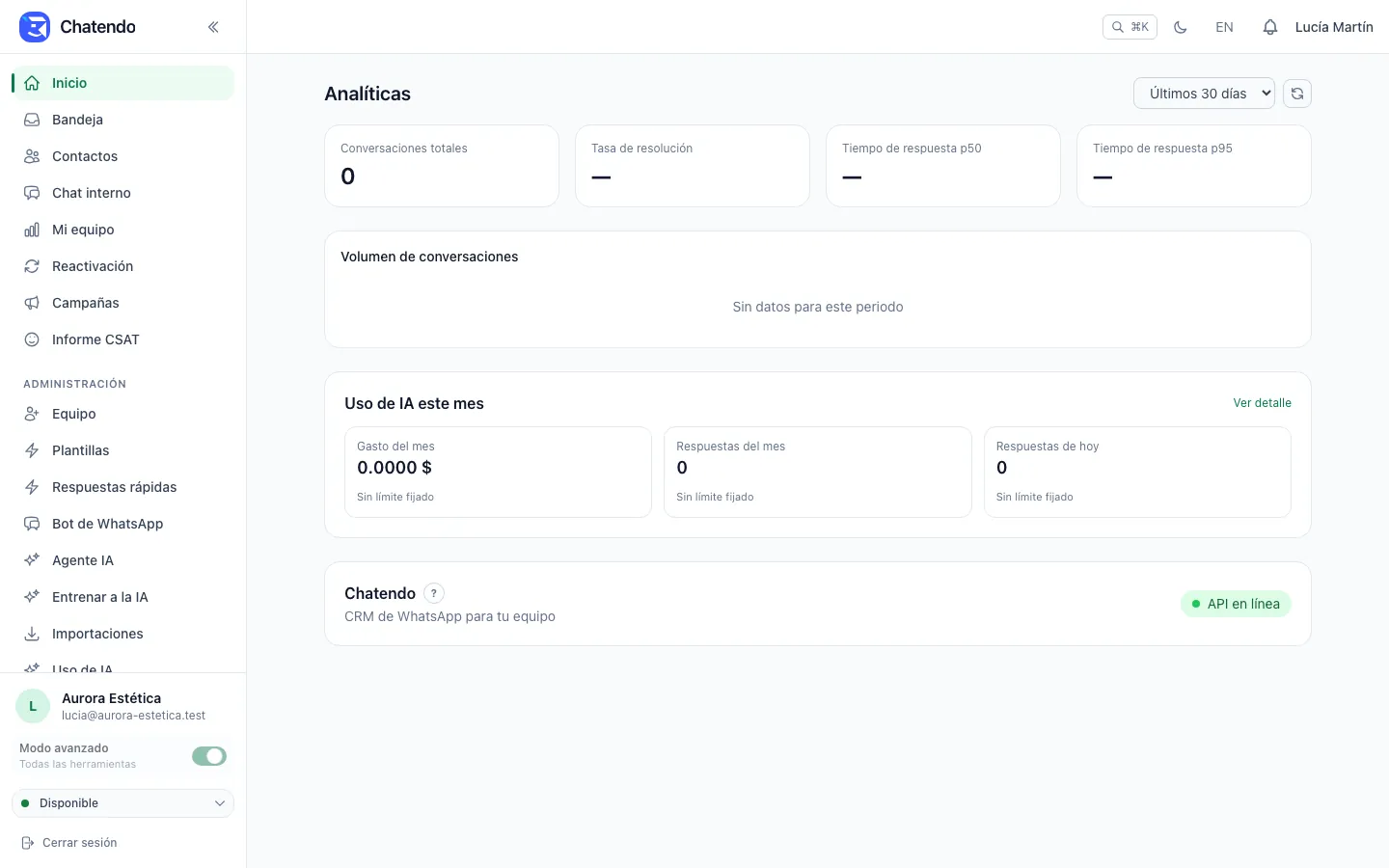
Pie del menú lateral: interruptor «Modo avanzado»
Cada persona del equipo elige cuánto enseña su menú. En modo simple sale solo lo necesario para atender; en modo avanzado, todas las herramientas. Solo cambia el menú: no quita ni da permisos, no se borra nada y lo que ya funciona sigue igual. Una pantalla avanzada abierta con su enlace o con el buscador (⌘K) también funciona en modo simple.
| Modo simple | El modo avanzado añade | |
|---|---|---|
| Principal | Inicio, Bandeja, Contactos y Chat interno; Comentarios IG si tienes Instagram conectado, y Agenda y Cobros si tienes esas apps | Mi equipo, Reactivación, Campañas, Informe CSAT y apps como Desarrollos o Proyectos, si las tienes |
| Administración | Equipo, Agente IA, Entrenar a la IA, Monta tu agente | Plantillas, Respuestas rápidas, Bot de WhatsApp, Entrenador de la IA, Importaciones, Uso de IA, Trabajos fallidos |
| Ajustes | General, Canales | Número de WhatsApp, Campos de contacto, Etiquetas de chats, Códigos de resolución, Avisos al móvil, Aplicaciones, Roles y permisos, Tokens de API, Integraciones, Webhooks |
| Tu cuenta | Guías, Novedades, Notificaciones, Seguridad | — |
Las cuentas nuevas empiezan en modo simple. Quien ya usaba Chatendo antes de este cambio sigue en modo avanzado, con el menú de siempre.
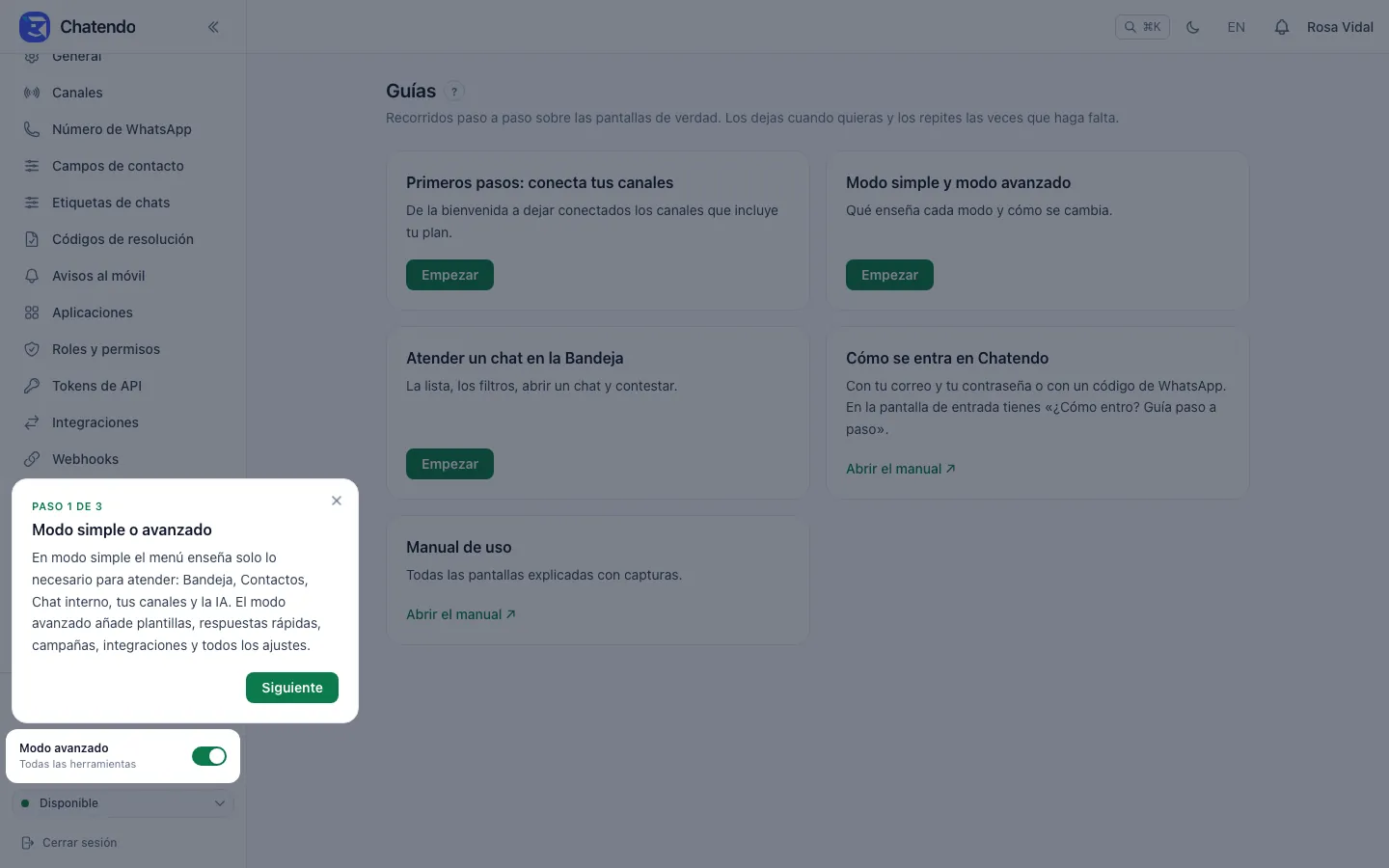
En Guías → Modo simple y modo avanzado hay un recorrido que te enseña el interruptor y te deja probarlo.
4. Guías paso a paso
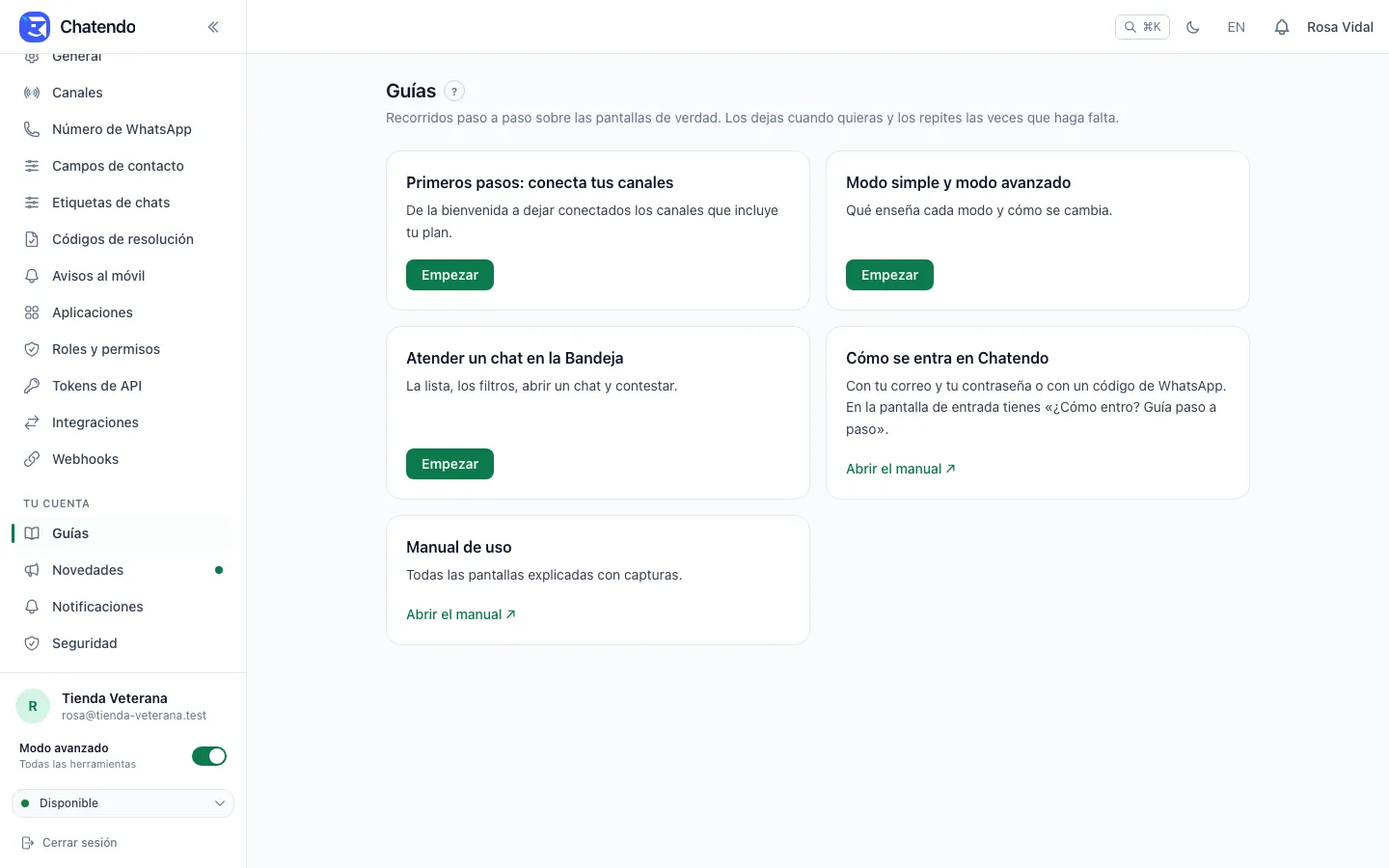
Menú lateral: Tu cuenta → Guías
Recorridos guiados sobre las pantallas de verdad: cada paso resalta el botón del que habla. Los dejas cuando quieras y los repites las veces que haga falta. Las flechas del teclado avanzan y retroceden, y Esc cierra.
- Primeros pasos: conecta tus canales: el recorrido del primer acceso (propietario y administradores). El resto del equipo tiene «Lo básico en un minuto»: Bandeja, chat interno, avisos al móvil y el modo del menú.
- Modo simple y modo avanzado.
- Atender un chat en la Bandeja: los filtros, la lista, abrir un chat y contestar.
- Una persona, varios canales: cómo se ve en la Bandeja quien te escribe por varios canales, por dónde contestas y cómo unir y separar sus chats (y, para quien administra, que Chatendo los una solo). Más en Una persona, varios canales.
- Conectar tu correo (quien gestiona los canales: propietario, administradores y roles con ese permiso): añadir el buzón de tu negocio, crear la contraseña de aplicación si hace falta y probar la conexión. Más en Conectar un correo.
- Calidad de tu número de WhatsApp (propietario y administradores): dónde ver si Meta te puntúa en verde, amarillo o rojo, qué significa y qué hacer para que no te restrinjan el número. Más en Calidad del número.
- Programar tu primera publicación: conectar Instagram y Facebook, elegir dónde sale, subir la foto, escribir el texto y programarla. Sale con la app Publicaciones encendida.
- Publicar en LinkedIn: conectar tu perfil, elegir dónde sale, las fotos como documento y programarla. Sale con la app Publicaciones encendida.
- Programar las entradas del blog de tu web: conectar tu web de Speaksite, escribir la entrada con su foto y programarla. Sale con la app Publicaciones encendida.
- Ver el alcance de tus redes: la pestaña Alcance, el periodo, las cifras con su comparación, la gráfica y lo de cada cuenta. Sale con la app Publicaciones encendida.
- Tu primer día con tareas: las pestañas Hoy, Próximas, Vencidas y Hechas, apuntar una tarea en una línea, completarla de un toque (o varias a la vez), ponerle estado y registrar una llamada que ya hiciste. Sale con la app Tareas encendida.
- Cómo se entra en Chatendo y el manual de uso: esta página.
5. Inicio — panel de analíticas
Menú lateral: Inicio
Al entrar ves el pulso del canal: cuántas conversaciones hay, cómo de rápido responde el equipo y cuánto se resuelve.
- Conversaciones totales, tasa de resolución y tiempos de respuesta p50/p95 del periodo elegido.
- Selector de periodo (últimos 7 / 30 / 90 días) y botón «Actualizar».
- Volumen de conversaciones: gráfico por día.
- Rendimiento por agente: gestionadas, resueltas y tiempo de respuesta de cada persona.
- Mi día (con la app Tareas encendida): lo que tienes vencido y lo de hoy, con el círculo para completarlo y la etiqueta de estado en cada fila.


6. Bandeja — las conversaciones de WhatsApp, Instagram y Messenger
Menú lateral: Bandeja
Es la pantalla de trabajo diario: a la izquierda la lista de conversaciones, a la derecha el hilo abierto. Todo el equipo ve la misma bandeja en tiempo real, y en ella entran juntas las conversaciones de WhatsApp, de Instagram y de Messenger: el icono sobre el avatar dice por dónde ha escrito cada persona. Lo propio de Instagram y Messenger está en el apartado 15.
Si conectas un correo, los correos que lleguen a ese buzón entran en esta misma bandeja: el icono del sobre dice que la conversación es de correo. Ver Conectar un correo.
Si la misma persona te escribe por varios canales (WhatsApp, Instagram, Messenger, el correo o el chat web), sale en una sola fila y en un solo chat, con cada canal señalado, y tú eliges por cuál contestas. Ver Una persona, varios canales.
La lista de la izquierda
- Buscador por nombre o número, y un botón al lado para filtros guardados.
- Pestañas: Abiertas · Mías (las asignadas a ti) · Sin asignar · Cerradas.
- Cada tarjeta enseña: nombre del contacto, hace cuánto fue el último mensaje, el canal, el estado de la ventana (Abierta / Expirada) y, si está asignada, el agente y su disponibilidad.
El hilo de la derecha
- Cabecera: número de conversación, «Recordarme» (programa un recordatorio de esa conversación), pestañas Hilo / Notas (notas internas que el cliente no ve), «Resumir» (resumen del hilo con IA), «Comentar en el chat interno» (comparte esta conversación con un compañero) y el estado con su botón (Cerrar si está abierta, Reabrir si está cerrada).
- En cada mensaje puedes Responder (cita) y Reaccionar (emoji). Debajo verás los ticks de WhatsApp: Enviado → Entregado → Leído.
- El hilo muestra también documentos, ubicaciones, contactos compartidos, imágenes y audios.
- El botón «IA: …» de la cabecera (en el móvil, dentro de «Más acciones») es el modo de la IA en este chat: Según el canal · Sugerir · Automático · Apagado. Con la IA en Automático, al empezar a escribir sale un aviso: ver Escribir tú en un chat donde la IA contesta sola.
- El icono de calendario de la cabecera («Poner reunión»; «Con reunión» si esa persona ya tiene una pendiente) abre el panel «Reuniones», para dar una reunión online, por llamada o presencial desde este chat: ver Poner una reunión desde un chat.
La regla de oro: la ventana de 24 horas
WhatsApp (Meta) solo permite escribir texto libre durante las 24 horas siguientes al último mensaje del cliente. Chatendo te lo señala solo:
- Ventana abierta → escribes normal: texto, adjuntos y botones con enlace.
- Ventana expirada → aparece el banner naranja «La ventana de 24 h ha expirado. Usa una plantilla para continuar» y el único envío posible es una plantilla aprobada (ver Plantillas).

Enviar una plantilla fuera de ventana
- Abre la conversación (si está en Cerradas, no pasa nada: al enviar se reabre, o pulsa «Reabrir»).
- Pulsa «Enviar plantilla» en el banner naranja.
- Elige la plantilla en el selector. Si sale «Sin plantillas aprobadas», hay que crear una primero en Plantillas y esperar la aprobación de Meta.
- Rellena las variables (los huecos
{{1}}, p. ej. el nombre) y envía. - El mensaje aparece en el hilo con sus ticks; cuando el cliente conteste (o toque el botón de la plantilla), la ventana de 24 h se abre y ya puedes escribir texto libre.

Escribir a un número nuevo
Las conversaciones nacen de los mensajes entrantes. Para iniciar tú una conversación con alguien que nunca ha escrito: créalo en Contactos y envíale una plantilla desde su conversación (fuera de ventana siempre es plantilla).
Una persona, varios canales: un solo chat
Una misma persona puede escribirte por WhatsApp, por Instagram, por Messenger, por correo o por el chat de tu web. En Chatendo la ves en un solo chat: los mensajes de todos sus canales juntos, cada canal bien señalado, y tú eliges por cuál contestas. No se pierde ni se mezcla nada: cada canal sigue con su historial, su ventana de 24 horas y sus plantillas, y los chats se pueden separar otra vez cuando quieras.

Qué ves en la Bandeja
- En la lista, una sola fila por persona, con el icono de cada canal por el que escribe y sus mensajes sin leer sumados.
- En el hilo, todos los mensajes juntos y por fecha. Cada tramo empieza con una etiqueta con el nombre de su canal (por ejemplo, «Instagram · tu cuenta · @usuario») y los mensajes llevan una raya del color de su canal, para que no se mezclen.
- En la cabecera, junto al nombre, los iconos de sus canales. Púlsalos para ver y gestionar los «Canales de esta persona».
- Cada canal sigue con sus normas: la ventana de 24 horas y las plantillas de WhatsApp, el asunto del correo, lo propio de Instagram y Messenger.
Contestar por el canal que quieras
Sobre la caja de escribir, «Respondes por» enseña los canales de la persona y marca por cuál saldrá lo que escribas. Viene marcado el último por el que ella escribió: si no tocas nada, contestas por donde te escribió.
- Abre el chat de la persona (una sola fila en la lista).
- Mira «Respondes por»: el canal marcado, con su tilde, es por el que saldrá tu mensaje.
- Para contestar por otro, púlsalo. Es el mismo chat: no cambias de hilo y lo que llevas escrito se queda.
- Escribe y pulsa «Enviar». El mensaje sale por ese canal y aparece en el hilo, en el tramo de ese canal.

- Citar un mensaje de otro canal. Si pulsas «Responder» en un mensaje de otro canal, Chatendo te pasa a contestar por ese canal y deja la cita sobre la caja de escribir.
- WhatsApp con la ventana cerrada. Su botón lleva un reloj: al elegirlo, solo puedes enviar una plantilla, como siempre (ver «La regla de oro»). Los demás canales no se ven afectados.
- Mensajes sin leer de otro canal. Salen con su número sobre el botón de ese canal, para que ninguno parezca quieto.

Unir y separar chats
Unir no fusiona los contactos ni borra ni mueve nada: solo hace que sus chats se vean juntos. Separar lo deja como estaba. Hay dos maneras de unirlos:
- Chatendo te lo propone. Si otro contacto tiene el mismo correo o el mismo teléfono que el del chat, arriba del hilo sale «¿Es la misma persona?» con dos botones: «Unir chats» y «No es la misma» (si dices que no, no vuelve a preguntarlo). Nunca propone por el nombre: dos Marías no son por fuerza la misma persona.
- Lo haces tú. En el menú «⋯» de la cabecera: «Unir con otro contacto…» si el chat tiene un solo canal, o «Canales de esta persona…» si ya tiene varios (también se abre pulsando los iconos de la cabecera).

- Abre el chat y pulsa «⋯» → «Canales de esta persona…» (o «Unir con otro contacto…»).
- En «Buscar otro contacto» escribe el nombre, el teléfono, el @usuario o el correo. Cada resultado dice por qué canal escribe. Encima, «Podría ser la misma persona» enseña los que tienen el mismo correo o teléfono.
- Pulsa «Unir» en el contacto que sea la misma persona: sus mensajes se suman a este chat.
- Para deshacerlo, en la misma ventana pulsa «Separar» junto a ese contacto y confirma con «Sí, separar». Sus conversaciones no se borran: cada una sigue en su canal.

- Solo entre contactos de tu cuenta. No se unen los mensajes de LinkedIn con otros canales ni se ofrecen los contactos del equipo.
- Hace falta poder editar contactos. Sin ese permiso se ven los canales de la persona, pero no se unen ni se separan, y la propuesta «¿Es la misma persona?» no sale.
Que Chatendo los una solo
Si prefieres no decidirlo caso por caso, en Ajustes → General marca «Unir automáticamente los chats de una misma persona» (apartado «Un chat por persona»). Con ella marcada, cuando alguien escribe por otro canal con el mismo correo o el mismo teléfono que un contacto que ya tienes, Chatendo une los dos chats. Viene sin marcar y nunca une solo por el nombre. Apagarla no separa lo que ya se unió: eso se hace con «Separar» en cada chat. La cambia quien puede editar los ajustes de la cuenta: el propietario, los administradores y los roles a medida con ese permiso.

Cerrar, posponer, asignar y el resto: ¿a la persona o al canal?
La cabecera trata a la persona como una sola; lo propio de cada canal sigue siendo de cada canal.
| Lo que haces | A quién afecta |
|---|---|
| Cerrar, Posponer y Asignar (la cabecera) | A la persona entera: todos sus chats abiertos. Chatendo lo avisa antes de hacerlo («Se cerrarán también sus chats por…»). |
| Reabrir, las etiquetas y el modo de la IA | A cada canal, por separado. |
| La ventana de 24 horas y las plantillas de WhatsApp | A cada canal: cada uno conserva la suya. |
| Buscar en este chat (la lupa de la cabecera) | A todos los canales de la persona, con la marca del canal en cada coincidencia. |
Los correos en la Bandeja
Una conversación de correo se lee y se atiende igual, con tres diferencias: cada correo trae su asunto y, al contestar, tienes el campo «Asunto»; no hay ventana de 24 horas (puedes escribir cuando quieras) y no hay plantillas; y lo que hay debajo de cada mensaje no son ticks, sino «No entregado» si el correo ha rebotado. El texto de los correos viejos que el otro programa pega debajo se pliega: «Mostrar mensaje citado». Todo lo demás —asignar, notas, etiquetas, cerrar, «Resumir»— funciona igual.
7. Contactos
Menú lateral: Contactos
La agenda del canal. Cada persona que escribe queda registrada automáticamente; también puedes crear contactos a mano.
Buscar y crear
- Usa el buscador «Buscar por nombre o teléfono…» (vale con un trozo del número).
- Para crear: «Nuevo contacto» → nombre (opcional) y teléfono → Guardar.


La ficha del contacto
Haz clic en cualquier fila para abrir su ficha:
- Nombre editable (aparte se muestra el Nombre de WhatsApp que trae el propio cliente) y teléfono.
- Comunicaciones: el interruptor de suscripción («Suscrito: recibe menú, IA y campañas»). Si el cliente se dio de baja (STOP), aquí se ve y se respeta.
- Etiquetas: crea y asigna etiquetas para segmentar (clientes, proveedores, leads…).
- Notas · Campos personalizados (los de Campos de contacto) · Historial 360° · Fusionar (une contactos duplicados).
- Historial 360°: toda la relación en una línea de tiempo — mensajes, pedidos, eventos y notas, con filtros por tipo.
- Zona peligrosa: eliminar el contacto.

8. Tareas — lo que hay que hacer, con su estado
Menú lateral: Tareas (la app Tareas se enciende en Ajustes → Aplicaciones)
Una sola lista con lo que tienes que hacer: llamadas, reuniones, correos, recordatorios y los seguimientos que nacen en tus conversaciones. Cada fila se completa de un toque y lleva su estado: Por hacer, En curso, Esperando o Pendiente de cobro, y puede llevar su precio. Lo que completas queda en la historia del cliente. Completar, cancelar o cambiar el estado desde aquí no le escribe nada a nadie.

Apuntar una tarea
- En la franja de arriba elige el tipo (Llamada, Reunión, Correo, WhatsApp u Otra), escribe qué hay que hacer, el cliente (su nombre o su teléfono) y la hora.
- Si no va con ningún cliente, marca «Tarea personal (sin cliente)».
- Pulsa «Añadir». Para dar más datos (responsable, aviso previo, notas) usa «Nueva tarea».
¿Ya hablaste con el cliente? «Registrar actividad» apunta una llamada o una reunión que ya ha pasado, con su resultado: queda hecha y en la historia del cliente.
Ver lo que toca
- Las pestañas Hoy, Próximas, Vencidas, Hechas y Canceladas, cada una con cuántas hay. Lo vencido sale con la hora en rojo.
- Mis tareas · Equipo · Todas, a la derecha de las pestañas: de quién es la lista. Ver las de otras personas depende de tu rol.
- Debajo, el buscador (por título, notas, contacto o teléfono) y los filtros Tipo, Estado, Contacto y Empresa, más el orden. «Limpiar filtros» los quita todos.
- «Exportar» baja la lista, con sus filtros, a un archivo CSV; lleva también el estado de cada fila y su precio, con la moneda.
- Con un aviso previo puesto, Chatendo te avisa antes de que venza y otra vez al vencer.
Completar
- Pulsa el círculo de la fila: queda hecha, sale de la lista y pasa a Hechas. Vale igual para una tarea que para un seguimiento. También puedes pulsar la etiqueta de estado y elegir «Hecho» («Hecha», en una tarea): hace exactamente lo mismo.
- Para dejar cómo fue, abre la tarea (pulsa su título), pulsa «Completar», escribe el resultado (y, si tu cuenta los usa, el código de cierre) y «Marcar como hecha».
- Varias a la vez: marca sus casillas (o «Todas las de esta página») y pulsa «Completar seleccionadas». Caben hasta 100 de una vez; las que ya no estaban pendientes se quedan como estaban.
- ¿Te has equivocado? En Hechas o Canceladas abre la tarea y pulsa «Reabrir»: vuelve a pendiente con el estado que tenía.


El estado
Además de pendiente, hecha o cancelada, cada tarea pendiente dice cómo va:
| Estado | Para qué sirve |
|---|---|
| Por hacer | Es el de serie: todavía no se ha empezado. |
| En curso | Ya estás con ello. |
| Esperando | Está parada hasta que conteste el cliente, otra persona o llegue algo. |
| Pendiente de cobro | El trabajo ya está hecho y falta cobrarlo. Sigue en la lista para que no se te olvide; cuando cobres, la completas. |
- Pulsa la etiqueta de estado de la fila y elige uno. Con el teclado: Intro abre el menú, las flechas recorren las opciones, Intro elige y Esc lo cierra sin cambiar nada.
- En el panel de la tarea (o del seguimiento), el mismo estado va en cuatro botones.
- Para ver solo lo que está En curso (o Esperando, o Pendiente de cobro: todo lo que queda por cobrar de una vez), usa el filtro Estado. Queda en la dirección de la página, así que puedes guardarla o mandársela a alguien.
- Debajo de los cuatro, separado por una raya, el menú tiene «Hecho» («Hecha», en una tarea): da la fila por completada, igual que el círculo. No es un estado de avance: no se queda marcado, la fila sale de la lista y pasa a Hechas. Para apuntar cómo fue, abre la tarea y usa «Completar».
- Cancelada no está en el menú: se cancela desde el panel de la tarea. Al completar, cancelar o reabrir una tarea conserva el estado que tenía.


El precio
Cada tarea y cada seguimiento puede llevar un precio: lo que vale, o lo que hay que cobrar, por ese trabajo. Con Pendiente de cobro y el filtro Estado, sabes de un vistazo qué falta por cobrar y cuánto.
- Se apunta en el panel, en el campo Precio: escribe 40 o 1.250,50. Junto a él está Moneda: déjala en blanco y Chatendo usa la que ya tenía ese precio o, si no tenía, la de tu cuenta (te la enseña de sugerencia en el campo); escribe otra (EUR, USD…) solo si es distinta.
- En una tarea se guarda con «Guardar» y se puede corregir aunque ya esté hecha. En un seguimiento tiene su propio botón, «Guardar precio», mientras sigue pendiente.
- El precio sale en la fila, junto al nombre, y va al archivo de «Exportar» (precio y moneda).
- Es un dato para ti: Chatendo no cobra nada ni le escribe a nadie por ponerlo.

Los seguimientos
Un seguimiento es el recordatorio de una conversación («que confirme la fecha de entrega»). Sale en la misma lista para que tengas un solo sitio donde mirar el día. Aquí lo completas, lo cancelas o le pones estado; su texto y su fecha se cambian desde su conversación («Abrir la conversación»).

De dónde salió un seguimiento
Muchos seguimientos los levanta sola la revisión automática de tus conversaciones. Para que no tengas que adivinar en qué se apoyó, el panel del seguimiento enseña, debajo de sus datos, «De dónde salió»: los mensajes de la conversación que esa revisión leyó, con su lado, su fecha y su hora.
- En los seguimientos nuevos son exactamente los mensajes que se le dieron a la revisión. Los anteriores no guardaron cuál fue el último: su lista se rehace con la hora a la que se crearon y el panel avisa de que puede no ser exacta.
- Los que más se parecen a lo que espera el seguimiento van marcados (se calcula por las palabras: es una pista, no una certeza) y «Ver los N mensajes que leyó» enseña el resto.
- Un mensaje que se editó o se borró después se ve como está ahora, con su etiqueta (Editado después, Borrado).
- No sale en los seguimientos que escribió una persona, y solo lo ve quien puede ver esa conversación.

La tarea por dentro
Pulsa el título para abrir el panel de la tarea: el tipo, el título, el contacto (y la conversación a la que está ligada), cuándo vence, el aviso previo, el responsable y las notas. «Guardar» guarda los cambios; «Cancelar tarea» la deja en Canceladas (con el motivo, si quieres) y «Eliminar» la borra.

Dónde más aparecen
- Inicio → «Mi día»: lo vencido y lo de hoy, con el círculo y el estado en cada fila (ver Inicio).
- La ficha del contacto: una tarjeta Tareas con lo pendiente de esa persona; desde ella también creas una tarea o registras una actividad.
- La ficha de la empresa: la pestaña Tareas, con Pendientes y Hechas.
- La Bandeja: «Crear tarea» en una conversación deja la tarea ligada a ese chat.
- El menú lateral lleva un globo con las que tienes vencidas.


En el móvil
La lista se adapta a la pantalla: el círculo y la etiqueta de estado se pueden tocar con el dedo y el panel de la tarea ocupa toda la pantalla.

9. Chat interno — mensajería del equipo
Menú lateral: Chat interno
Mensajería privada entre compañeros, en tiempo real: chats 1 a 1 y grupos. Nada de esto sale por WhatsApp; es solo interno.
- Pulsa «Nuevo».
- Elige Persona (chat 1 a 1) o Grupo (varios compañeros con nombre de grupo).
- Marca con quién y pulsa «Empezar».
- Escribe abajo y Enviar. Con @ mencionas a un compañero; la campana 🔔 de la cabecera silencia el chat; tus mensajes tienen «Eliminar».


10. Mi equipo — panel por equipos
Menú lateral: Mi equipo
Agrupa a los usuarios en equipos (p. ej. «Soporte», «Comercial») y cada equipo tiene su propio panel de métricas.
- Pulsa «Nuevo equipo».
- Ponle nombre y marca los miembros.
- Guardar: el panel del equipo aparece en esta misma pantalla.

11. Agenda y reuniones — online, por llamada o presencial, en tu Google Calendar
Menú lateral: Agenda (es una aplicación: se enciende y se conecta en Ajustes → Aplicaciones → Agenda Google)
Con la aplicación Agenda Google pones reuniones con tus clientes desde su chat y quedan en tu Google Calendar, en un hueco que tengas libre. Cada reunión es de uno de tres tipos:
- Online: una videollamada, con su enlace de Google Meet.
- Llamada: la haces tú, por teléfono, a la hora pactada. No lleva enlace ni dirección.
- Presencial: os veis en persona, en una dirección.
Las pone tu equipo desde un chat o desde la propia pantalla Agenda, y también pueden cerrarlas el bot de WhatsApp y la IA si los dejas. Todas salen juntas en Agenda, y Chatendo avisa al cliente por WhatsApp antes de la hora.
Conectar tu Google Calendar
La aplicación viene apagada: mientras lo esté, los chats no enseñan el botón de reuniones. Encendida pero sin conectar, la pantalla Agenda avisa de que falta conectar Google Calendar. Conectar, cambiar de calendario y desconectar solo puede hacerlo el propietario o un administrador.
- Entra en Ajustes → Aplicaciones, enciende «Agenda Google» y pulsa «Configurar».
- En el bloque «Conexión con Google» pulsa «Conectar con Google». Se abre la pantalla de Google: entra con la cuenta cuyo calendario quieres usar y da el permiso.
- Al volver a Chatendo, en «Calendario donde se crean las reuniones» elige el calendario del negocio y pulsa «Guardar» (el botón de ese mismo bloque). Solo salen los calendarios en los que Google deja escribir.
- Comprueba que el bloque dice «Conectado como…» y «Calendario: …». Ya puedes preparar los servicios.
- «Cambiar de calendario» te deja elegir otro de la misma cuenta de Google.
- «Desconectar» retira el permiso en Google y borra la conexión de Chatendo. Las reuniones que ya estaban creadas no se tocan: siguen en tu calendario y en el historial de cada chat.
- Si Google retira el permiso, el bloque lo dice («Google ha revocado el permiso…») y ofrece «Volver a conectar». Hasta que lo hagas no se pueden poner reuniones nuevas.
Servicios: online, llamada o presencial
Lo que se reserva son servicios (en la configuración, «Servicios reservables»). Cada uno lleva su nombre, su duración, dos márgenes (los minutos que se apartan antes y después de la reunión, por ejemplo para desplazarte) y «Cómo es la reunión». El tipo se elige por servicio: el mismo negocio puede recibir en su tienda, hacer videollamadas y llamar por teléfono.

| Tipo | Qué es | Qué lleva la reunión |
|---|---|---|
| Online | Una videollamada. | Nace con un enlace de Google Meet. |
| Llamada | Llamas tú al cliente por teléfono, a la hora pactada. | Sin Meet y sin dirección: el evento de Google lleva el número al que llamar. |
| Presencial | Os veis en persona. | Lleva una dirección: la que pongas en el servicio o, si el cliente te manda su ubicación por WhatsApp, esa. |
Para ofrecer llamadas:
- En «Servicios reservables» pulsa «Añadir servicio» (o abre uno que ya tengas).
- Ponle un nombre (por ejemplo, «Llamada de revisión») y la duración.
- En «Cómo es la reunión» marca «Llamada». El campo «Dirección» solo sale en «Presencial».
- Pulsa «Guardar», al final de la pantalla.
- Lo que ya tenías no cambia. Un servicio guardado antes de que existiera la llamada sigue igual: presencial si lo era y online si no. Un servicio nuevo viene en Online.
- Varios servicios del mismo tipo (por ejemplo, dos llamadas de distinta duración): al poner la reunión sale un desplegable «Servicio» para elegir cuál.
- Una reunión se queda con el tipo con el que se dio. Si cambias el tipo de un servicio, las reuniones que ya estaban dadas con él no cambian, porque lo prometido al cliente sigue valiendo. Para cambiar una de ellas, usa «Pasar a…».
El resto de la configuración
Debajo de los servicios, en la misma pantalla, están los demás ajustes. Todos se guardan con el botón «Guardar» del final.
| Ajuste | Para qué sirve |
|---|---|
| Horario de atención y Un hueco cada (min) | Los tramos de cada día en los que se ofrecen horas («+ tramo» añade uno; un día sin tramos sale como «Cerrado») y cada cuántos minutos empieza un hueco (60 = solo en punto). Solo se ofrecen horas dentro del horario y libres en tu Google Calendar. |
| Días cerrados | Fiestas, vacaciones o un cierre suelto: esos días no se ofrece ninguna hora, aunque su día de la semana tenga horario. Los mismos días se pueden cerrar desde «Cerrar días», en la pantalla Agenda. |
| Reserva por WhatsApp | Deja que el cliente pida reunión escribiendo por WhatsApp, con las palabras que tú elijas para abrir la reserva. Ver Reservas por WhatsApp y con la IA. |
| Recordatorios | «Avisar antes de la reunión (minutos)»: de serie 1440 (un día antes) y 120 (dos horas antes), separados por comas; vacío = no se avisa al cliente. «Plantilla para fuera de la ventana de 24 h»: el nombre de una plantilla aprobada con dos variables (el nombre del cliente y la reunión); sin ella, el aviso no sale cuando la ventana de 24 horas está cerrada. |
| Avisarme cuando entre una reunión | Un WhatsApp para ti (a los números que pongas, con una plantilla aprobada) cuando se crea, se mueve o se cancela una reunión y, si quieres, otro justo antes de empezar: con el enlace o, en una llamada, con el teléfono al que llamar. Más sobre a qué móviles llegan estos avisos en Avisos al móvil. |
| Dejar que la IA cierre reuniones | La IA ve los huecos libres y apunta la reunión cuando el cliente acepta una hora. «Anular por WhatsApp (horas)» y «Cambios de hora permitidos» marcan hasta dónde puede llegar sola. |
Poner una reunión desde un chat
En la cabecera de cada chat de la Bandeja hay un icono de calendario: «Poner reunión» o, si esa persona ya tiene reuniones pendientes, «Con reunión». Abre el panel «Reuniones»: arriba lista las reuniones pendientes del chat (cada una con su tipo, su hora, su número, enlace o dirección, y los botones «Pasar a…», «Invitar por correo», «Cambiar hora» y «Cancelar») y debajo deja poner una nueva.
- Deja marcada la pestaña «Pongo yo la hora» (la otra, «Que elija el cliente», se explica más abajo).
- Si tu agenda tiene más de un tipo de reunión, elige en «¿Cómo será la reunión?» entre Online, Llamada y Presencial. Viene marcado Online (si lo ofreces): una llamada nunca se da sin elegirla.
- Elige el día (los botones son los días con hueco; «Otro día» abre el calendario) y la hora. Marcar una hora no crea nada todavía.
- Si necesitas una hora que no está en la lista (las 9:45, por ejemplo), escríbela en «¿Otra hora?»: vale aunque no sea un hueco redondo y no cuenta los márgenes, pero no deja pisar otra reunión.
- Si quieres, rellena el «Correo del cliente»: Google le manda la invitación a su calendario (en una llamada, con la hora de la llamada).
- Deja marcado «Mandarle recordatorios por WhatsApp» para que Chatendo le avise antes de la hora; desmárcalo si no quieres que le escriba.
- Lee el resumen y pulsa «Crear reunión». Para una llamada dice, por ejemplo, «Llamada · lunes, 26 de octubre a las 10:00. Se le llamará al +34 611 000 201.»

Al crearla sale «Reunión creada.» y, debajo, el botón «Escribírselo al cliente»: deja en la caja del chat el texto de confirmación, sin enviarlo, para que lo leas, lo cambies si quieres y lo mandes tú. Solo sale con la ventana de 24 horas del cliente abierta: fuera de ella WhatsApp no deja mandar un mensaje libre (ver Bandeja, «La regla de oro»).

Que elija el cliente
Si prefieres que sea el cliente quien elija, abre la pestaña «Que elija el cliente», marca las horas que quieres ofrecerle (hasta 10) y pulsa «Enviar horarios (n)». Le llegan por WhatsApp como botones (hasta 3 horas) o como una lista (más de 3). Cuando toca una, la reunión se crea y se le confirma sola, con el texto de su tipo. Las horas propuestas valen 48 horas.
- Solo con la ventana de 24 horas abierta: son un mensaje libre. Si el cliente lleva más de 24 horas sin escribir, el panel lo dice: escríbele antes con una plantilla y, cuando conteste, vuelve a proponer.
- Por correo no hay botones: ahí das la reunión tú o le escribes las horas en un mensaje.
- Si ese chat ya tiene una reunión pendiente, sale marcada «Cancelar ya la reunión del …»: quien pide otra hora ya no va a ir a la de antes (es lo que prepara «Cambiar hora»). Puedes desmarcarla.
- El correo que escribas en el panel no viaja por este camino: la reunión la crea el toque del cliente y Google solo le invita si ya había dado su correo en ese chat.
Lo que recibe el cliente
Una llamada tiene sus propios textos, que hablan de «llamada» y de «te llamaremos»: los de las reuniones online y presenciales dicen «tu reunión» y «entra por aquí», y no valen para ella. Estos son los de serie:
| Cuándo | Qué le llega |
|---|---|
| Reserva por el bot de WhatsApp | «Listo, llamada confirmada:», con el día y la hora, el servicio y «Te llamaremos al +34 …», y cómo cancelar (escribir CANCELAR). |
| El cliente toca una hora que le propusiste | «¡Listo! Llamada confirmada:», con el día y la hora, el servicio y «Te llamaremos al +34 …». |
| La pones tú desde el chat | Nada por sí sola: decides tú con «Escribírselo al cliente», que deja escrito «Hola Laura, te confirmo la llamada del lunes 26 de octubre a las 10:00. Te llamaremos al +34 611 000 201.» |
| Recordatorios antes de la hora (de serie, un día y dos horas antes) | Con la ventana de 24 horas abierta: «Hola Laura Pardo, te recordamos tu llamada: Llamada, lunes 26 de octubre a las 10:00. Te llamaremos al +34 611 000 201. Si no puedes, avisanos.» Con la ventana cerrada, tu plantilla aprobada (ver más abajo). |
| Invitación de Google | Solo si hay correo del cliente (el que escribes al crear la reunión, el que añades después con «Invitar por correo» o, si elige él las horas, el que ya hubiera dado en ese chat): le llega a su calendario con la hora de la llamada. No hay enlace que abrir. |
Los cinco textos de una llamada se editan en Administración → Bot de WhatsApp → «Mensajes automáticos», en el grupo «Citas»: «Confirmación de una llamada», «Antes de cancelar, cuál es (llamada)», «Al final no se anula (llamada)», «Llamada anulada» y «Recordatorio de una llamada» (este puede llevar el nombre, el servicio, el momento y el sitio). El cambio vale desde el mensaje siguiente y «Volver al original» deja el de fábrica. Más en Bot de WhatsApp.
La plantilla de recordatorio de fuera de las 24 horas ya está aprobada por Meta y su texto no se puede tocar: habla de una «reunión». Para que una llamada se entienda, Chatendo rellena sus huecos con lo que hace falta: el servicio sale como «Llamada telefónica: …» (salvo que su nombre ya diga «llamada») y, si la plantilla tiene un tercer hueco, lleva «Te llamaremos al …».
Cómo queda una llamada en tu Google Calendar
- Título: el del servicio y el cliente, por ejemplo «Llamada - Laura Pardo». Si el nombre del servicio no dice «llamada» (por ejemplo, «Asesoría»), Chatendo lo antepone: «Llamada: Asesoría - Laura Pardo».
- Dónde: «Llamada telefónica: +34 611 000 201», el número al que llamar.
- Descripción: que es una llamada reservada desde Chatendo, que no hay enlace de videollamada y que la hacéis vosotros, por teléfono, a la hora acordada, con el servicio, el cliente, el número y quién llama.
- Sin Google Meet y sin dirección. Si escribes el correo del cliente, Google le invita; si no, el evento es solo tuyo.
La pantalla Agenda: lo que ve el equipo
En Agenda están todas las reuniones del calendario del negocio: las que pone el equipo y las que cierran el bot y la IA. Arriba, dos pestañas: «Próximas» (las confirmadas que quedan por hacer) y «Pasadas» (con las canceladas marcadas como «cancelada»). La que está ocurriendo ahora lleva la etiqueta «En curso».

Cada tarjeta dice cuándo es, de qué tipo (con su icono), con quién, si el cliente tiene correo («Sin correo del cliente» o «Invitado: …») y quién la puso («puesta desde el panel», «puesta por el bot», «puesta por la IA» o «traída por una integración»). Los enlaces cambian según el tipo:
| Tipo | Lo que lleva la tarjeta |
|---|---|
| Llamada | El número, con su icono de teléfono, y «Copiar». En el móvil el número es un enlace: un toque y marca. Sin enlace de Meet ni dirección. |
| Online | «Entrar a la reunión», que abre el enlace de Google Meet. |
| Presencial | La dirección y «Cómo llegar», que abre el mapa. |
| Las tres | «Ver chat» (abre la conversación), «Ver en Google» (abre el evento en Google Calendar), «Invitar por correo» (o «Cambiar el correo» si ya lo hay) y, en las próximas, «Pasar a…». |

- «Nueva cita» (cualquier persona del equipo): para apuntar una reunión sin salir de la Agenda. Buscas a la persona por nombre o teléfono, eliges el tipo (con el mismo selector que en el chat), el día y la hora al minuto, añades unas notas si quieres y pulsas «Apuntar la cita». Lo único que no se salta es pisar otra cita.
- «Cerrar días» (solo el propietario y los administradores): los días que añadas no ofrecen ninguna hora, y las reuniones ya dadas no se tocan. La ✕ de cada día lo reabre.
Cambiar el tipo de una reunión: «Pasar a…»
Si un cliente al que diste una videollamada te pide que mejor le llames, no hace falta anular y dar otra. En su tarjeta de la Agenda (o en el panel «Reuniones» del chat) pulsa «Pasar a llamada»; las otras opciones son «Pasar a online» y «Pasar a presencial».
- La hora no cambia y es la misma reunión: Chatendo actualiza el evento de Google. Al pasar a llamada se quita la sala de Meet y se pone el número; al pasar a online se crea la sala; al pasar a presencial se pone la dirección. El evento toma el título del servicio nuevo.
- Solo en las reuniones próximas y confirmadas, y solo si tu agenda tiene un servicio de ese tipo (se usa el primero que haya). Una reunión que trajo una integración no se puede cambiar: la lleva el programa que la envía.
- Chatendo no escribe al cliente por su cuenta. Si la reunión tenía invitado, Google le avisa del cambio; el mensaje por WhatsApp lo escribes tú (en el chat, «Escribírselo al cliente» deja escrito el texto nuevo).
- Los recordatorios que ya estaban programados siguen, y al salir dicen lo nuevo: el enlace, el número o la dirección del tipo actual.
Reservas por WhatsApp y con la IA
Además de ponerlas tú, el cliente puede cerrar su reunión escribiendo por WhatsApp, de dos maneras. En las dos solo se ofrecen huecos reales de tu calendario:
- El bot de reservas («Reserva por WhatsApp» en la configuración): cuando el cliente escribe una de las palabras que abren la reserva, el bot le pregunta qué necesita (si hay varios servicios, los lista con un número), le ofrece huecos numerados y le confirma al momento. Se calla si la conversación ya la lleva una persona o si el agente de IA contesta automáticamente.
- La IA («Dejar que la IA cierre reuniones»): ve los huecos libres y apunta la reunión cuando el cliente acepta una hora.
Para una llamada, las dos siguen las mismas reglas:
- Confirman con «te llamaremos» y el número, nunca con un enlace. La IA no promete llamar «ahora» ni «enseguida»: la llamada es a la hora que el cliente ha elegido.
- Sin teléfono no se cierra una llamada. Si quien escribe no tiene ninguno guardado (por Instagram o por el chat de la web, por ejemplo), el bot contesta «Te paso con una persona del equipo para buscarte hueco.» y la IA dice que necesita un teléfono y que avisa al equipo para que lo pida. En los dos casos el chat pasa a una persona.
- Cambiar el tipo de una reunión ya dada (de videollamada a llamada, por ejemplo) lo hace siempre una persona, con «Pasar a…»: la IA avisa al equipo.
12. Publicaciones — programar en Instagram, Facebook, LinkedIn y el blog de tu web
Menú lateral: Publicaciones (es un extra: al contratarlo te la dejamos encendida en Ajustes → Aplicaciones → Publicaciones)
Escribes una vez, eliges en qué cuentas sale y cuándo, y Chatendo lo publica en tu Instagram profesional, en tu página de Facebook y en tu perfil de LinkedIn con las herramientas oficiales de Meta y de LinkedIn, y en el blog de tu web si está hecha con Speaksite. En un calendario ves lo programado, lo publicado con sus resultados y lo que no ha salido, con el motivo explicado y un botón para reintentar. En la pestaña Alcance ves a cuántas personas llegan tus cuentas de Instagram y Facebook y cómo va frente a antes. Pueden preparar publicaciones el propietario, los administradores, los supervisores y los agentes; conectar las cuentas, solo el propietario y los administradores.
| Formato | En Instagram | En Facebook | En LinkedIn |
|---|---|---|---|
| Publicación | Una foto, un carrusel de 2 a 10 fotos y vídeos, o un vídeo (sale como reel y también en el perfil) | Solo texto, texto con enlace, una foto, varias fotos o un vídeo | Solo texto, un enlace, una foto, hasta 10 fotos, las fotos como documento o un vídeo MP4 (de 3 s a 30 min) |
| Reel | Vídeo de 3 s a 15 min, hasta 300 MB | Vídeo vertical (9:16) de 3 a 90 s | No hay reels: el vídeo sale como un vídeo normal |
| Historia | Una foto, o un vídeo de 3 a 60 s | Una foto, o un vídeo de hasta 60 s | No hay historias |
Programar tu primera publicación, paso a paso
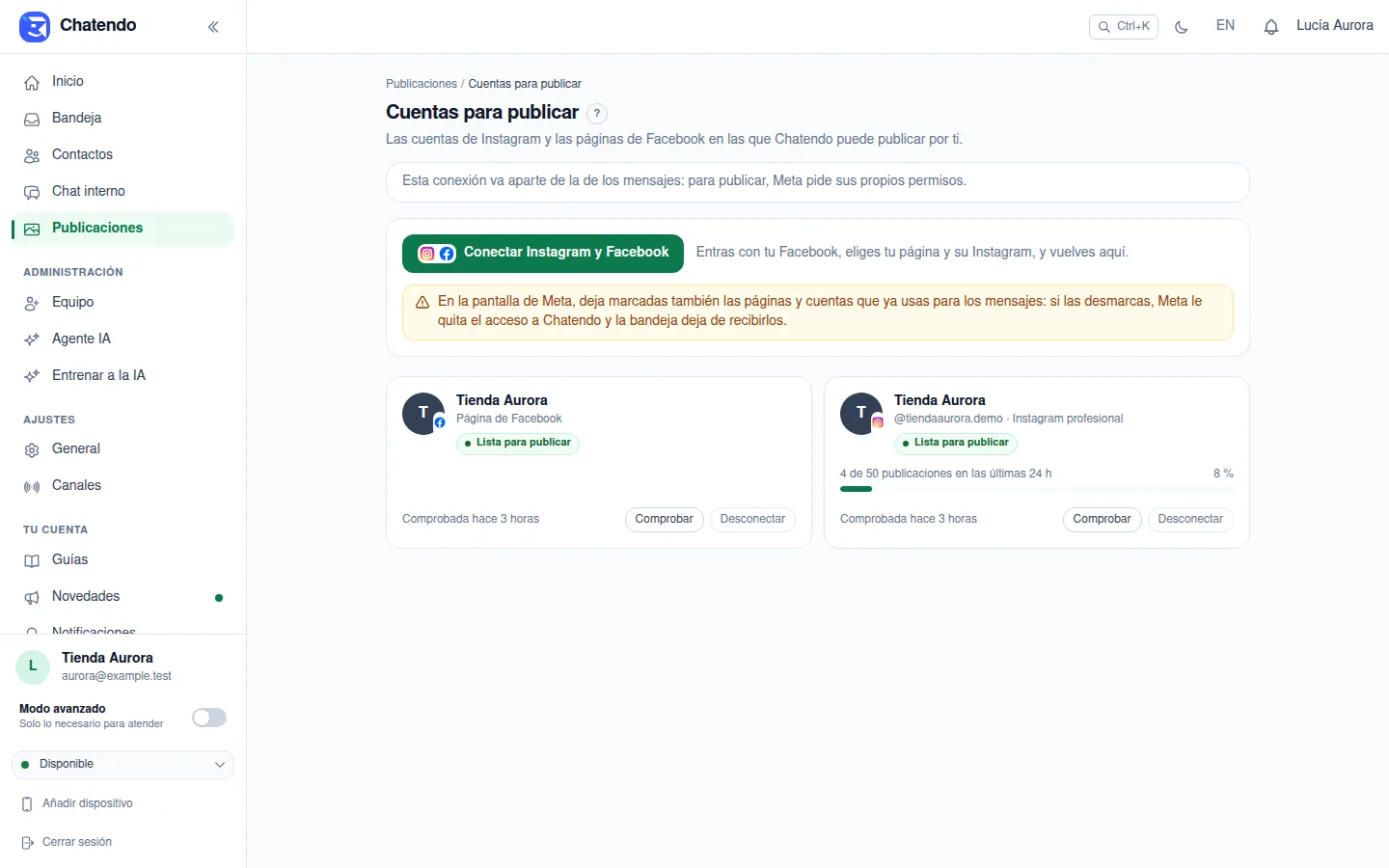
En Cuentas, «Conectar Instagram y Facebook». Cada cuenta conectada dice si está lista para publicar y cuánto cupo diario le queda en Instagram. 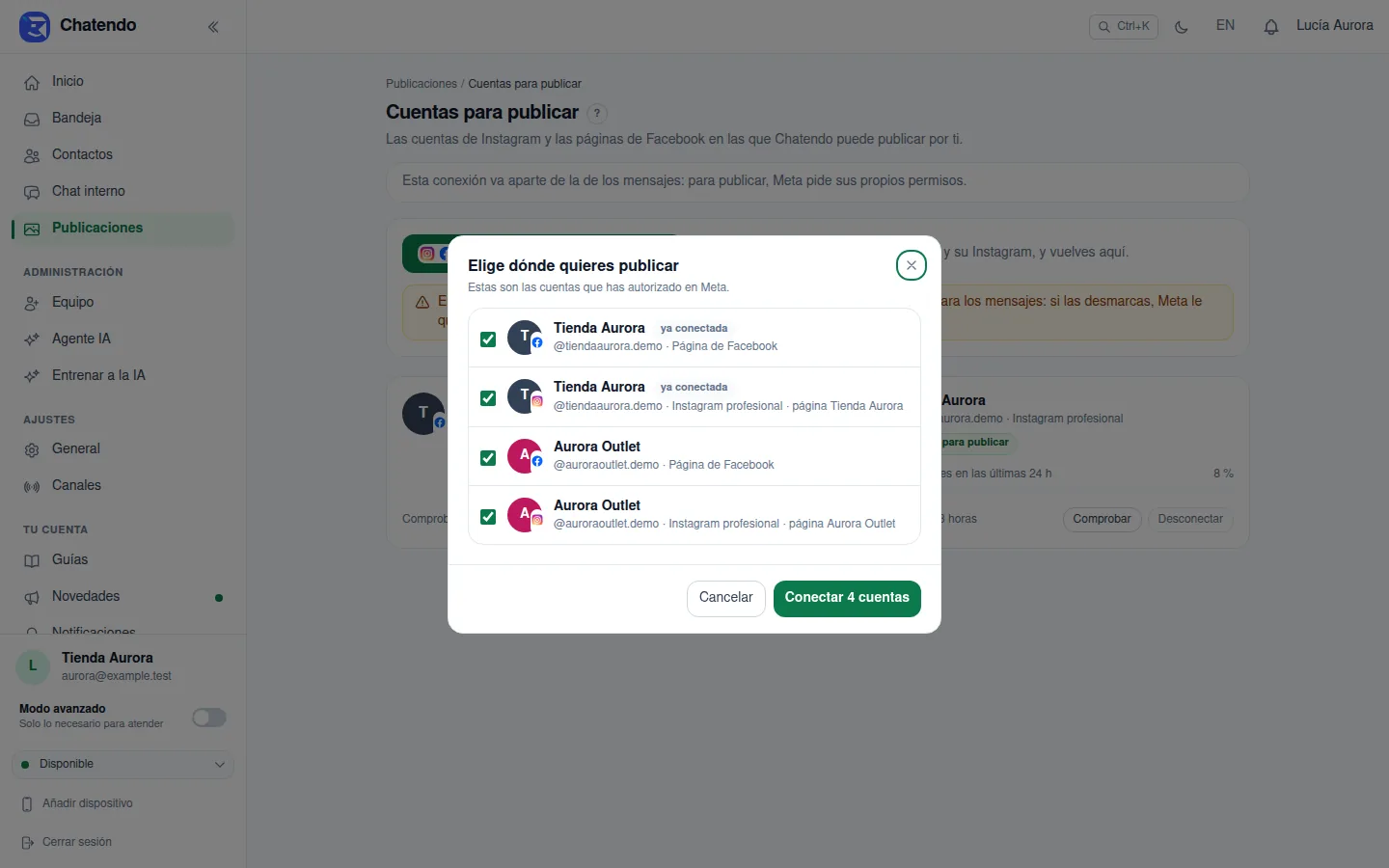
De vuelta de Meta, marca las cuentas en las que quieres publicar y pulsa «Conectar». 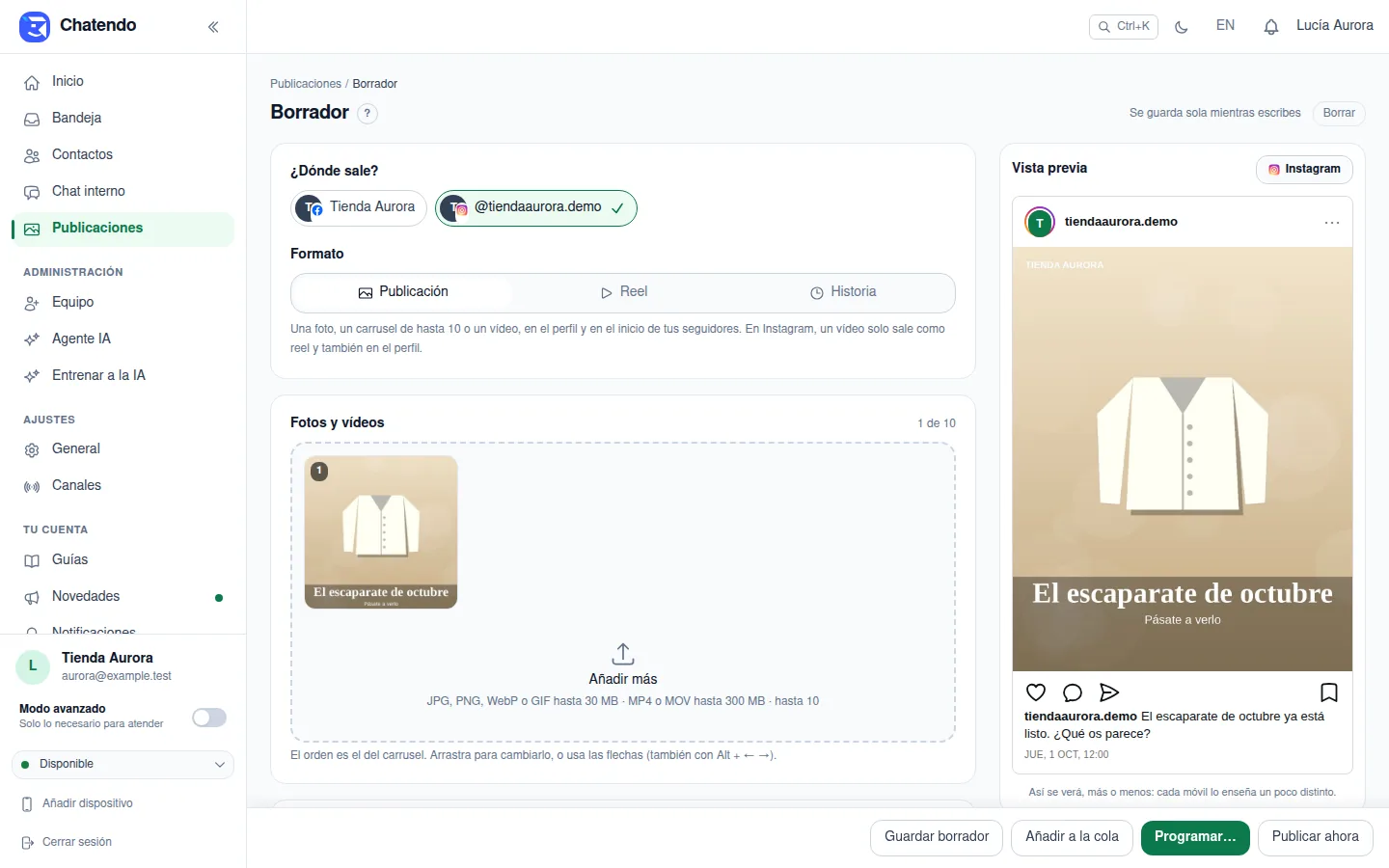
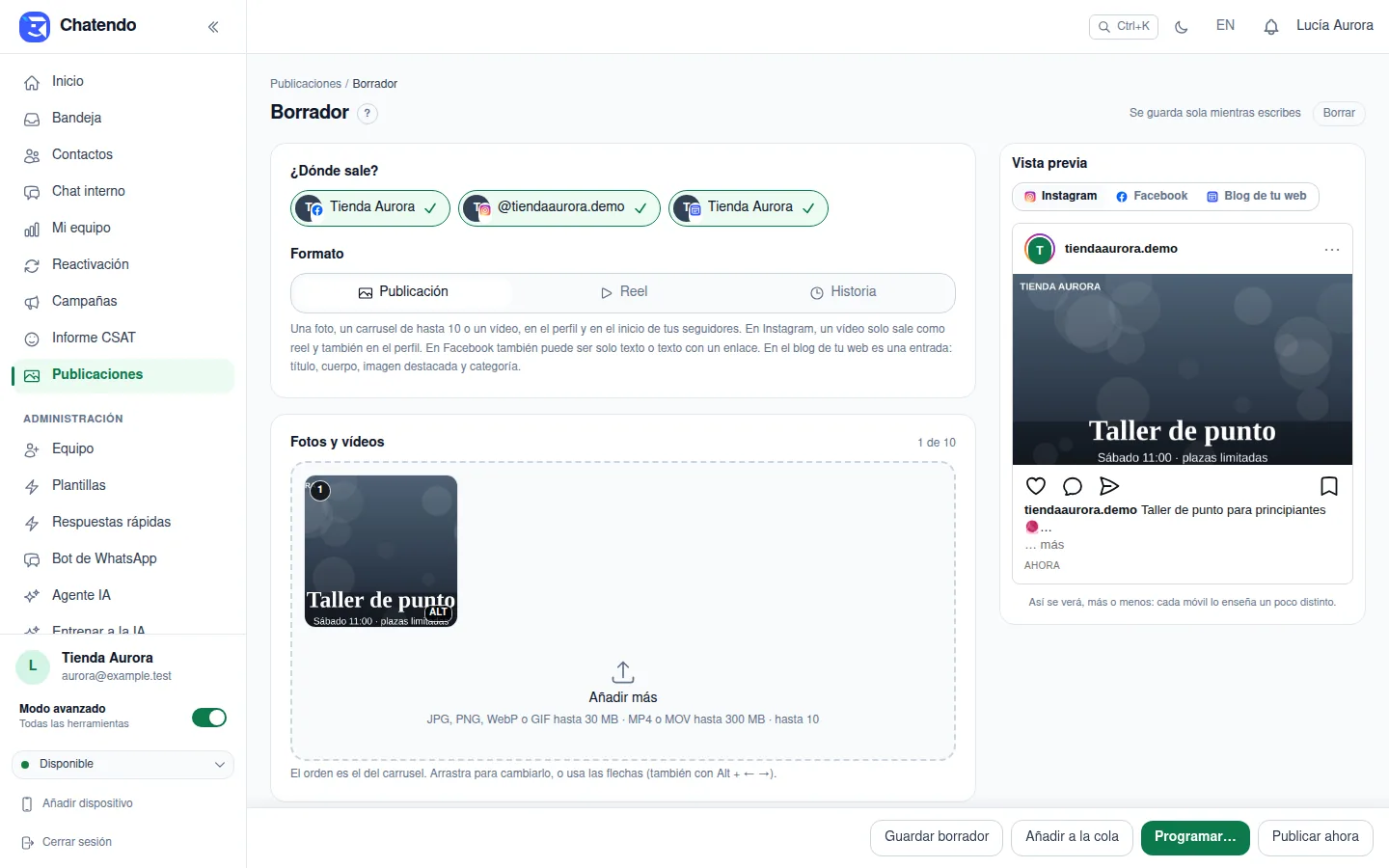
«Nueva publicación»: marca dónde sale, el formato, sube la foto y escribe el texto. A la derecha ves cómo quedará. 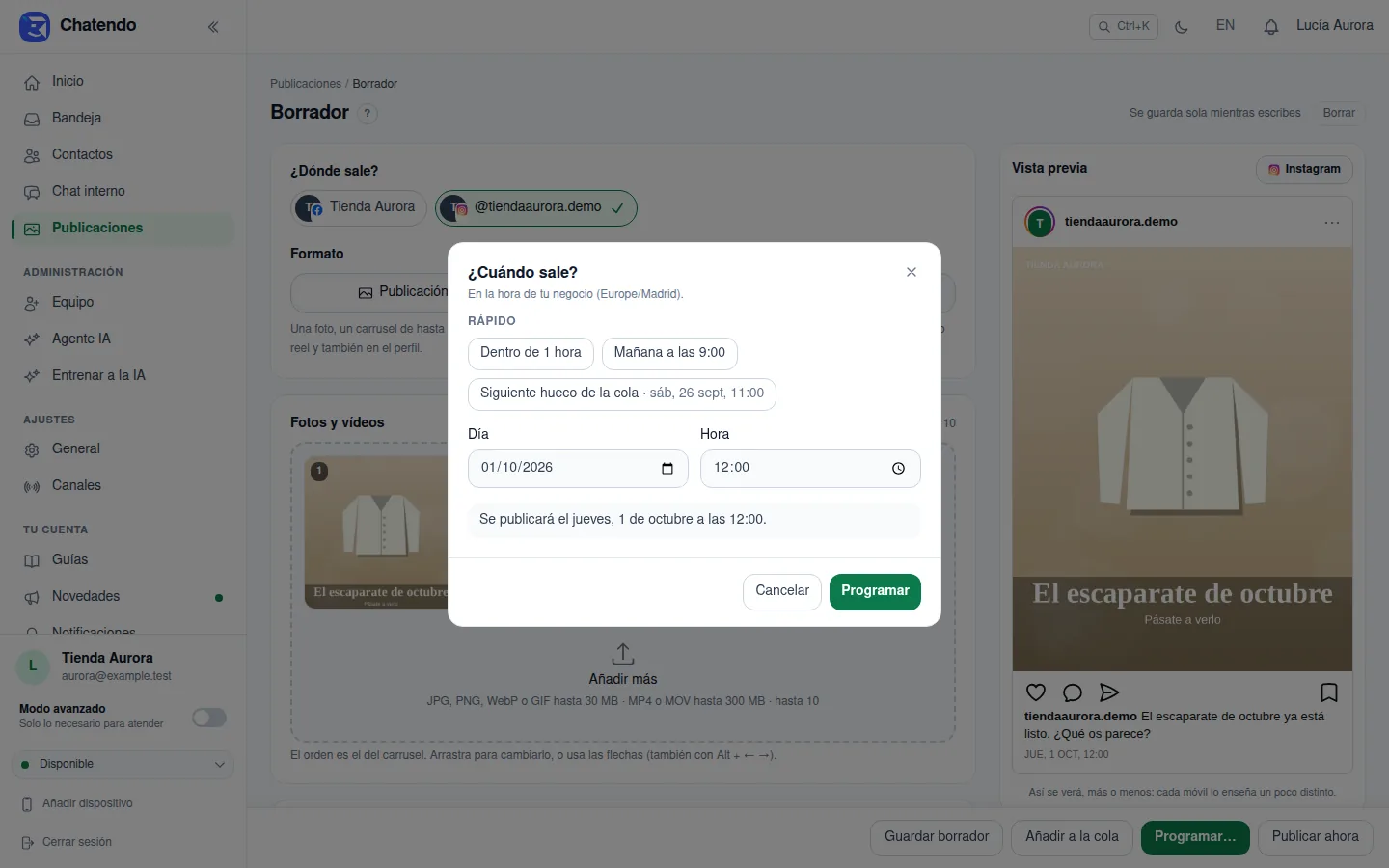
«Programar…»: el día y la hora, en la hora de tu negocio. O «Añadir a la cola» para que salga en el siguiente hueco libre. 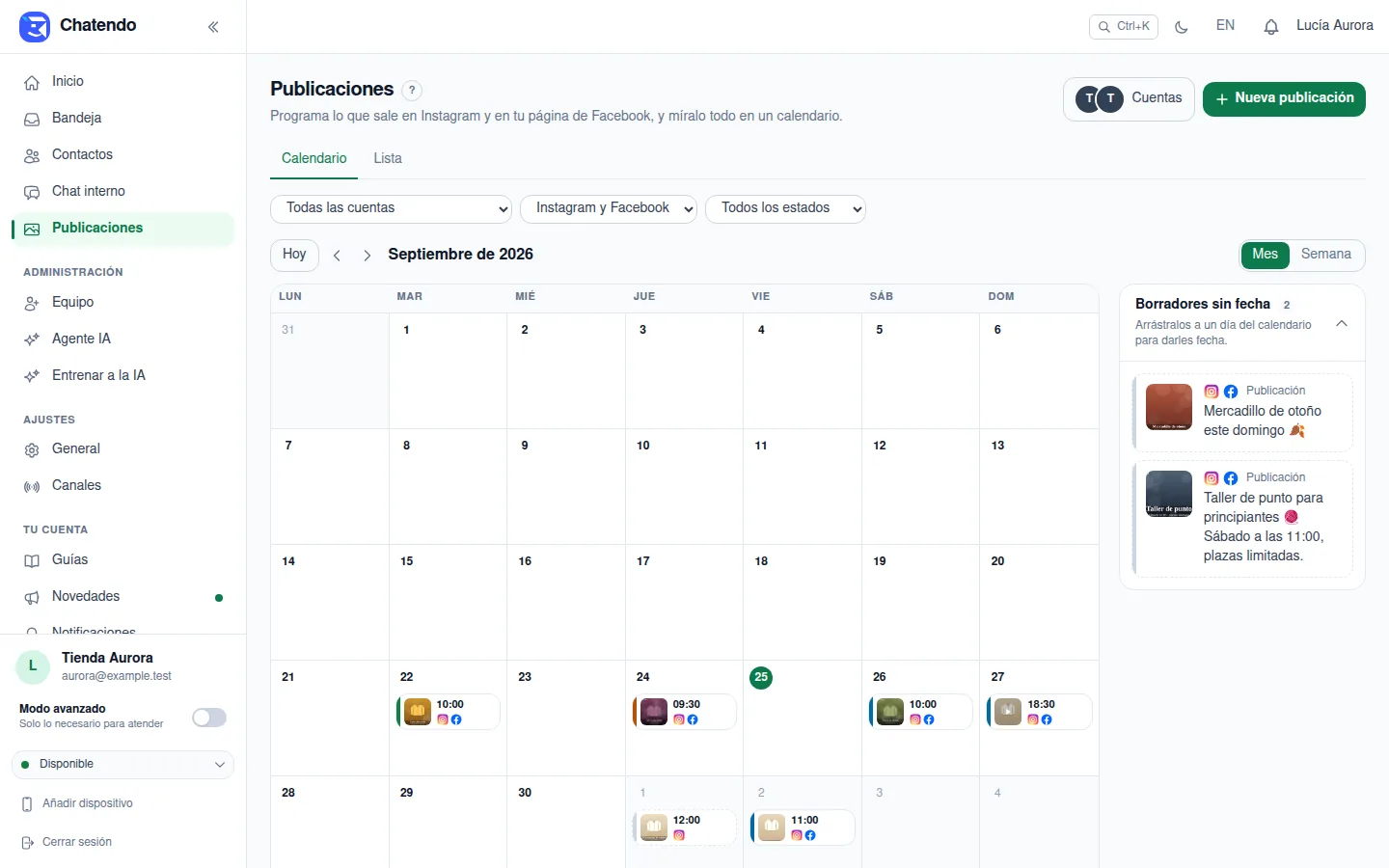
Ya está en el calendario. A su hora sale sola, aunque tengas el ordenador apagado.
Antes de empezar: conecta tus cuentas
Publicar necesita sus propios permisos de Meta, distintos de los de contestar mensajes. Por eso las cuentas se conectan aquí aparte, aunque ya tengas Instagram y Messenger en Canales.
- En Publicaciones, entra en Cuentas y pulsa «Conectar Instagram y Facebook».
- Se abre Facebook: entra con la cuenta que administra tu página, acepta los permisos y elige la página de tu negocio y su Instagram.
- De vuelta en Chatendo, marca las cuentas que quieres usar y pulsa «Conectar».
Cada cuenta dice cómo está: «Lista para publicar», «Le faltan permisos» o «Hay que volver a conectarla», y en Instagram cuántas publicaciones llevas en las últimas 24 horas (Meta limita cuántas se publican por su API cada día). Si Meta no deja conectar una cuenta, Chatendo te dice por qué y qué hacer. «Comprobar» vuelve a preguntar a Meta al momento (también lo hace sola cada día), y «Desconectar» solo olvida la conexión para publicar: no toca los mensajes ni nada de lo ya publicado.
Publicar en LinkedIn
Con LinkedIn se publica en el perfil de la persona que lo conecta, con las herramientas oficiales de LinkedIn. Se prepara en el mismo compositor que Instagram y Facebook: puedes publicar lo mismo en las tres redes a la vez, con un texto propio para LinkedIn si quieres.
Publicar tus fotos en LinkedIn como un carrusel, paso a paso
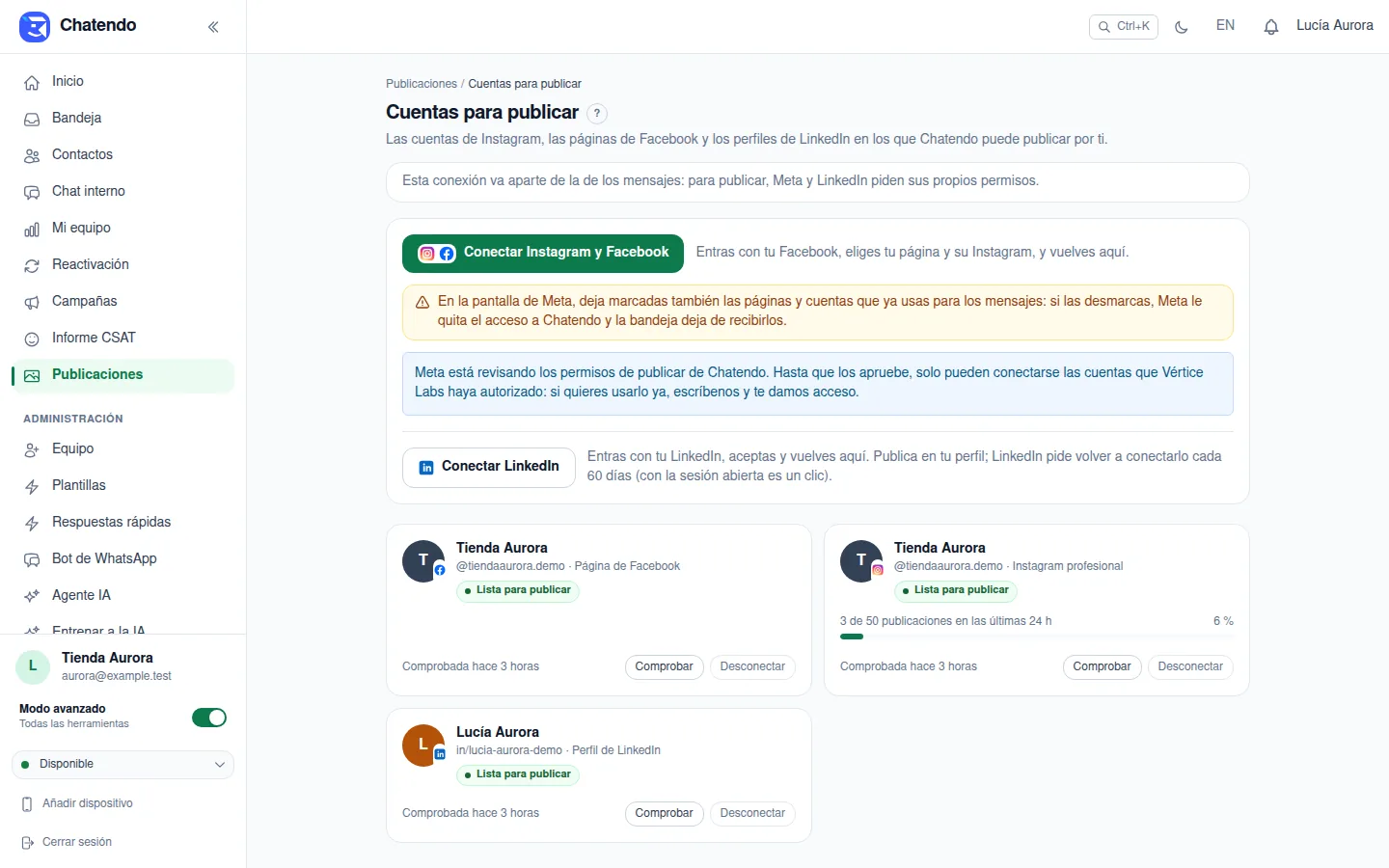
En Cuentas, «Conectar LinkedIn». Entras con tu cuenta de LinkedIn, aceptas y vuelves con tu perfil ya conectado. 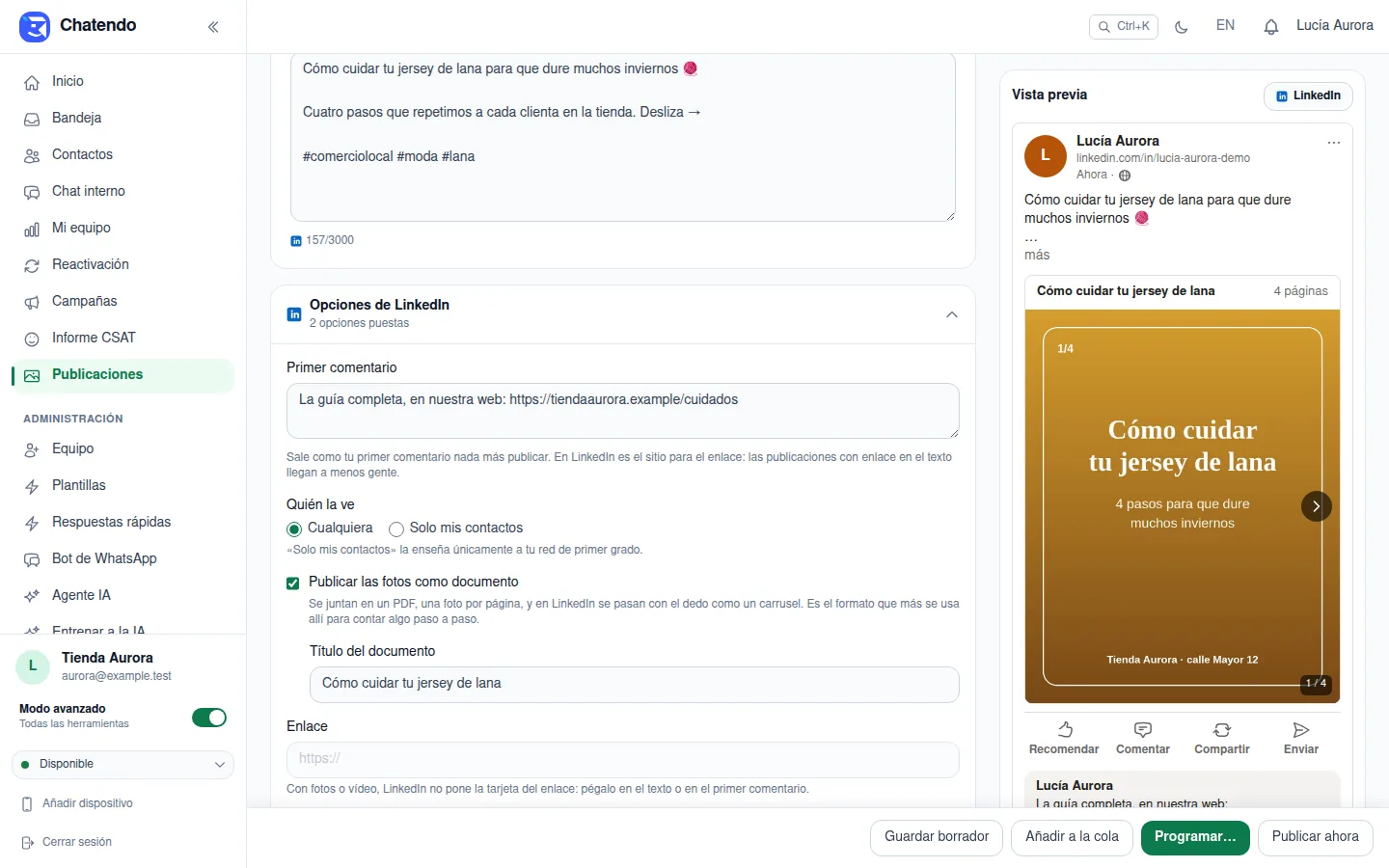
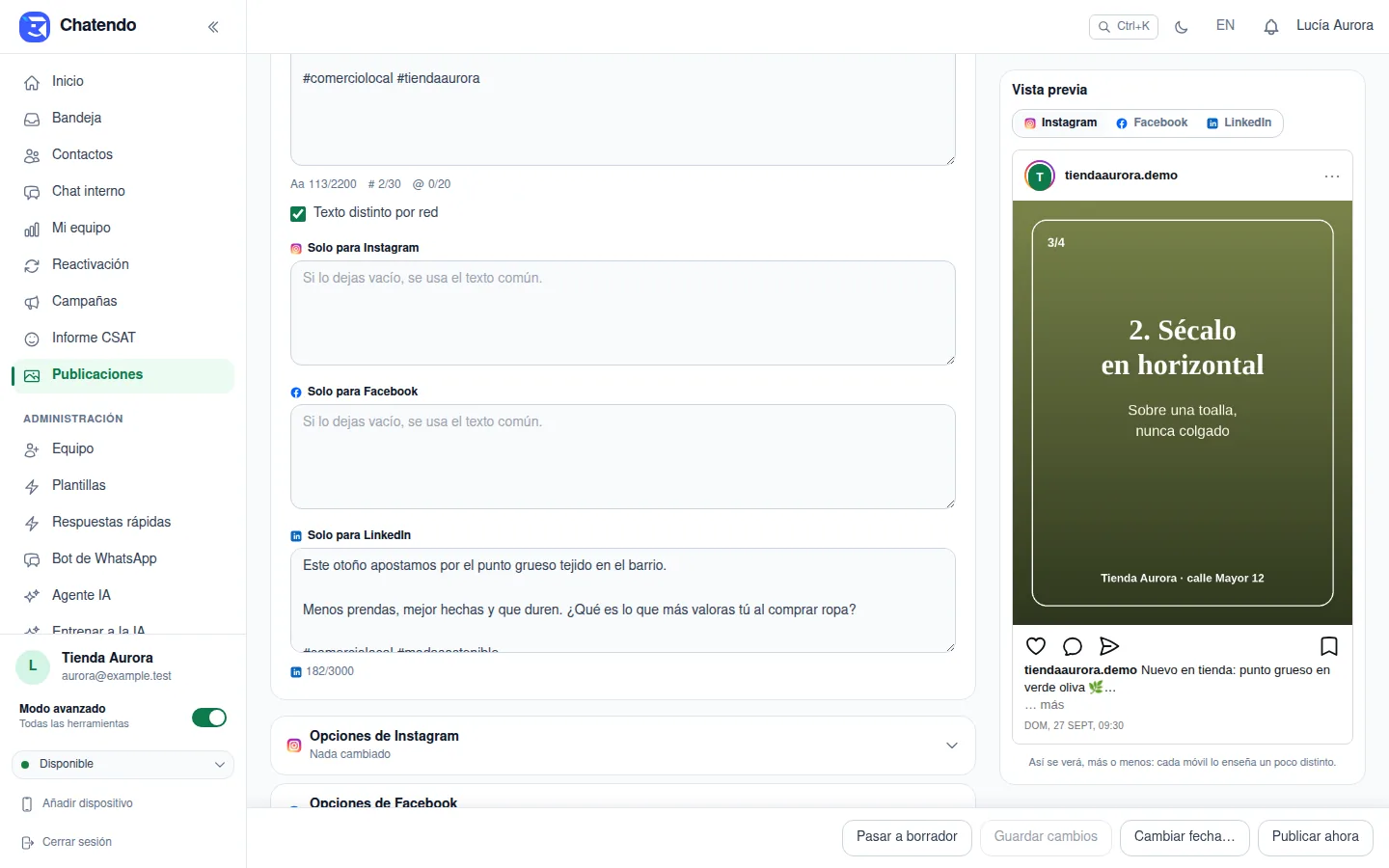
«Nueva publicación»: marca tu perfil de LinkedIn, sube las diapositivas en orden y escribe el texto. 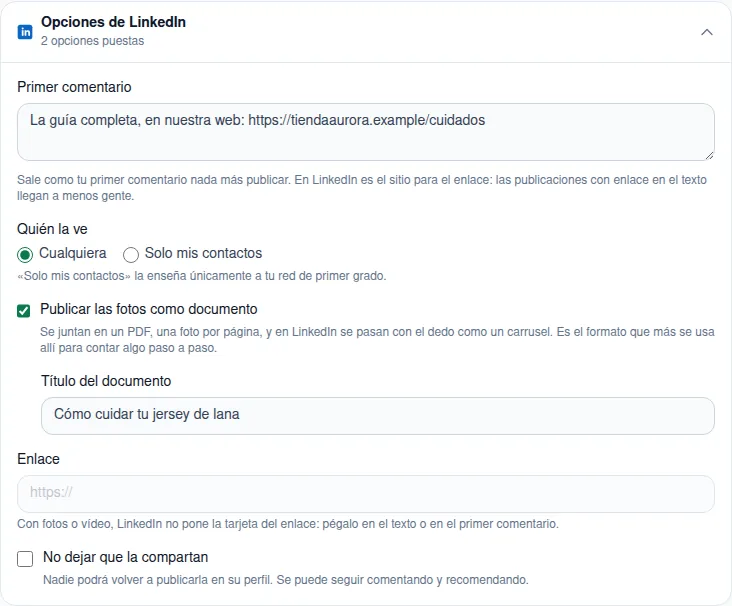
En Opciones de LinkedIn, marca «Publicar las fotos como documento» y ponle título. 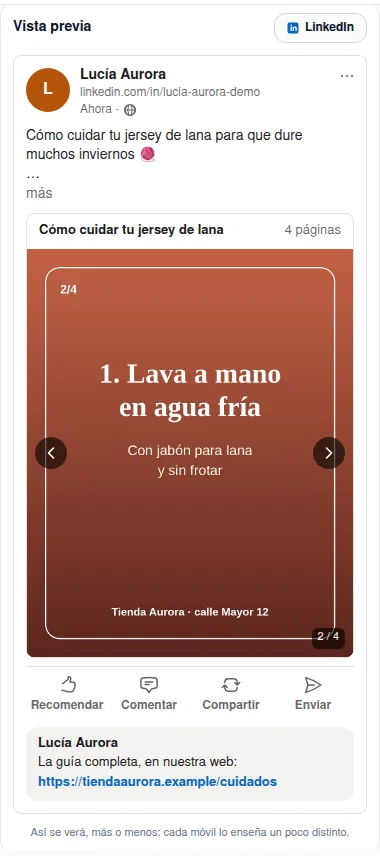
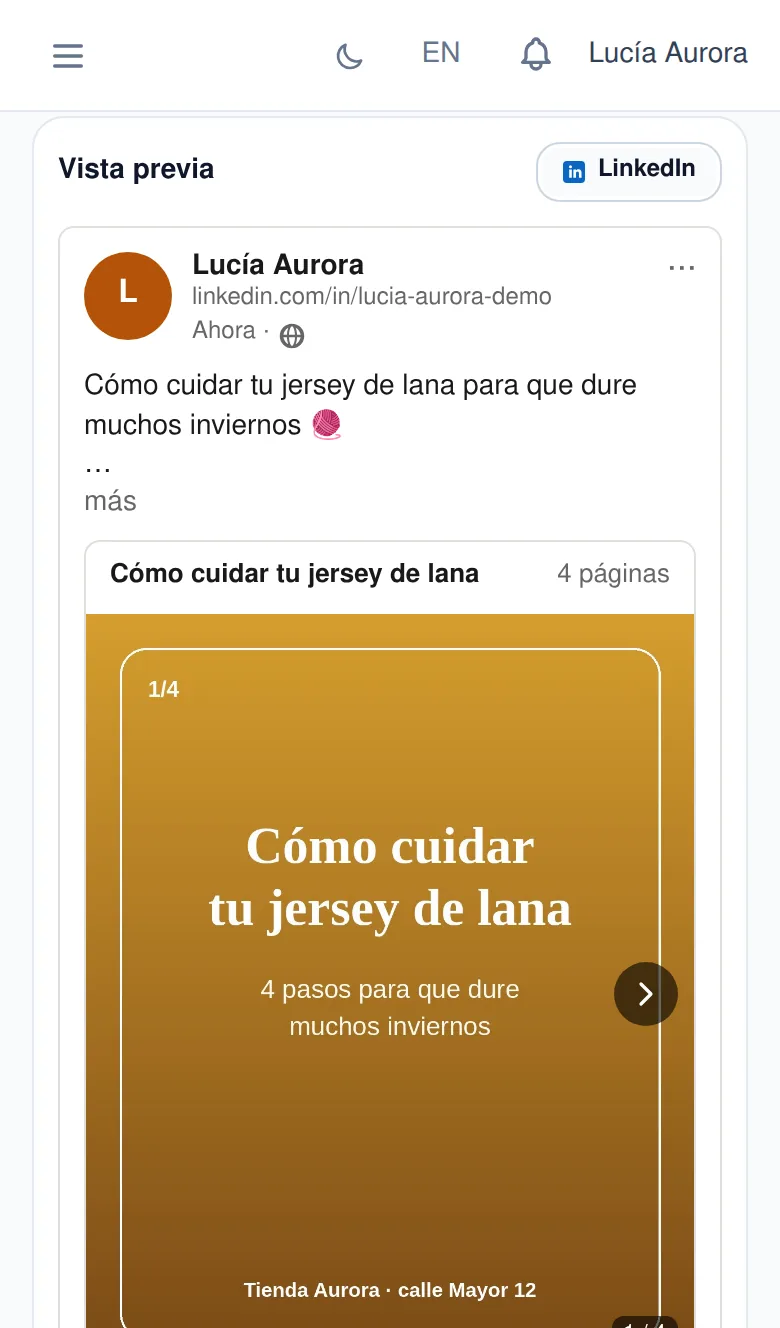
En la vista previa lo pasas página a página, como lo verá tu red. Después, «Programar…».
Conectar tu LinkedIn
- En Publicaciones, entra en Cuentas y pulsa «Conectar LinkedIn».
- Se abre LinkedIn: entra con tu cuenta y acepta que Chatendo publique en tu nombre.
- Vuelves a Chatendo con tu perfil ya conectado y «Lista para publicar». No hay nada que elegir: se conecta el perfil de quien entra.
Lo que puedes publicar en LinkedIn
- Solo texto, hasta 3.000 caracteres. El contador de LinkedIn cuenta como cuenta LinkedIn, que suma algunos símbolos (paréntesis, guiones bajos, asteriscos…) como dos.
- Un enlace con su tarjeta, cuando no hay fotos. LinkedIn no lee la página del enlace: el título y la descripción de la tarjeta los escribes tú en las opciones.
- Una foto o hasta 10 fotos juntas.
- Las fotos como documento: se juntan en un PDF, una foto por página, y en LinkedIn se pasan con el dedo como un carrusel. Es el formato que más se usa allí para contar algo paso a paso.
- Un vídeo MP4 de 3 segundos a 30 minutos (hasta 500 MB). Un reel de Chatendo sale en LinkedIn como un vídeo normal.
Las opciones de LinkedIn
- Primer comentario: sale nada más publicar. En LinkedIn es el sitio del enlace, porque las publicaciones con enlace en el texto llegan a menos gente.
- Quién la ve: «Cualquiera» o «Solo mis contactos» (tu red de primer grado).
- Publicar las fotos como documento, con su título. Si no le pones título, se usa la primera línea del texto.
- El enlace, con el título y la descripción de su tarjeta (solo sin fotos ni vídeo).
- No dejar que la compartan: nadie podrá volver a publicarla en su perfil.
Resultados en LinkedIn
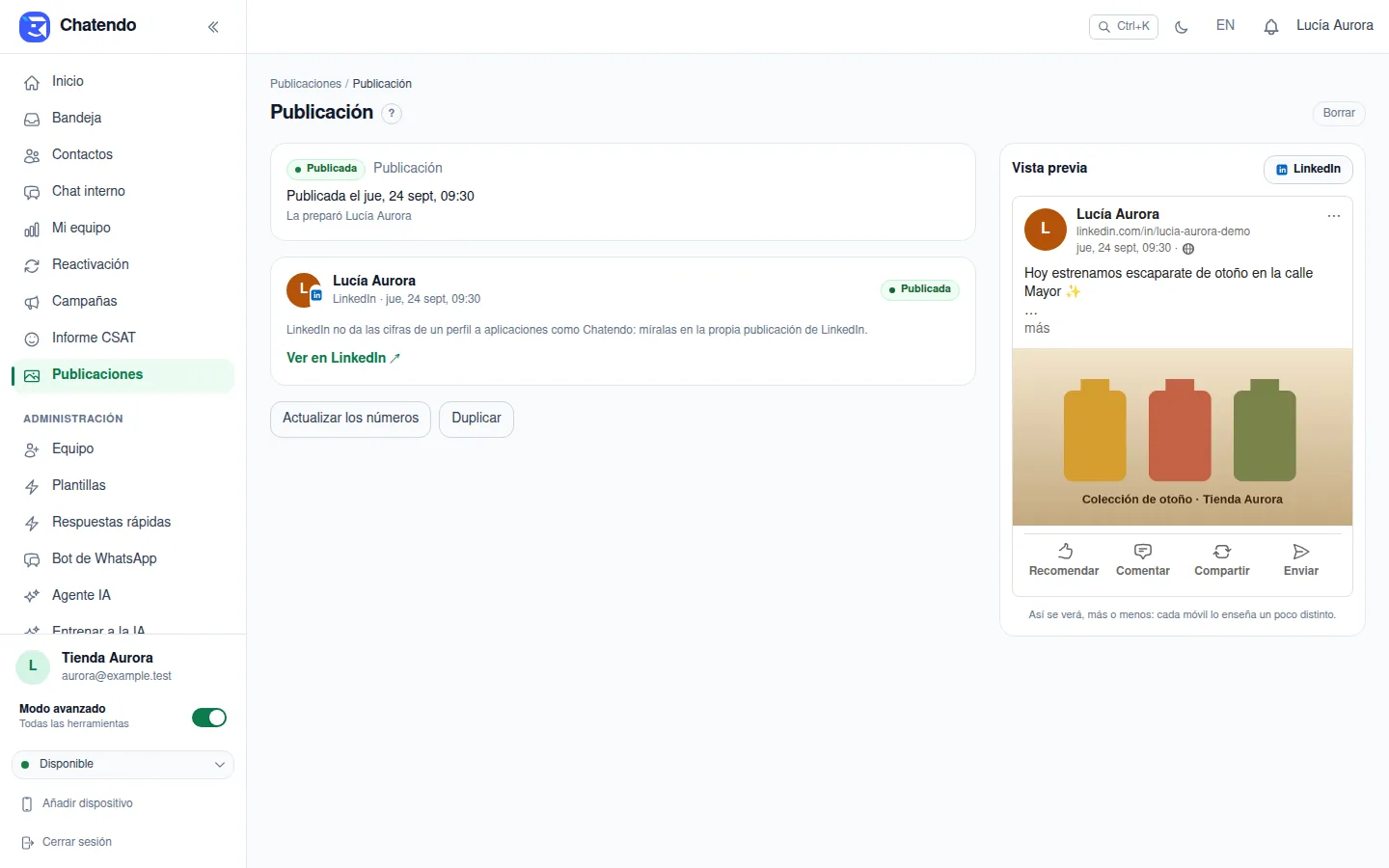
Cada publicación trae su enlace «Ver en LinkedIn». LinkedIn no da a aplicaciones como Chatendo los números de un perfil (visualizaciones, recomendaciones, comentarios): esos se miran en la propia publicación de LinkedIn.
Lo que LinkedIn no deja hacer
- No tiene historias ni reels: una historia no se puede publicar en LinkedIn, y un reel sale como vídeo normal.
- Se publica en el perfil de quien conecta. Publicar en la página de una empresa necesita un permiso que LinkedIn concede aparte.
- LinkedIn no admite mezclar fotos y vídeo, ni más de un vídeo, en una misma publicación.
- Borrar una publicación en Chatendo no la borra de LinkedIn: eso se hace desde LinkedIn.
El blog de tu web (Speaksite)
Si tu web está hecha con Speaksite, conectas su blog y programas sus entradas desde el mismo calendario que Instagram, Facebook y LinkedIn. Cada entrada que programas queda programada también en tu web: la ves en el blog del panel de Speaksite y sale a su hora aunque Chatendo no esté. Y al revés: lo que escribas en el blog desde Speaksite aparece en el calendario, marcado «desde tu web».
Programar las entradas del blog de tu web desde Chatendo, paso a paso
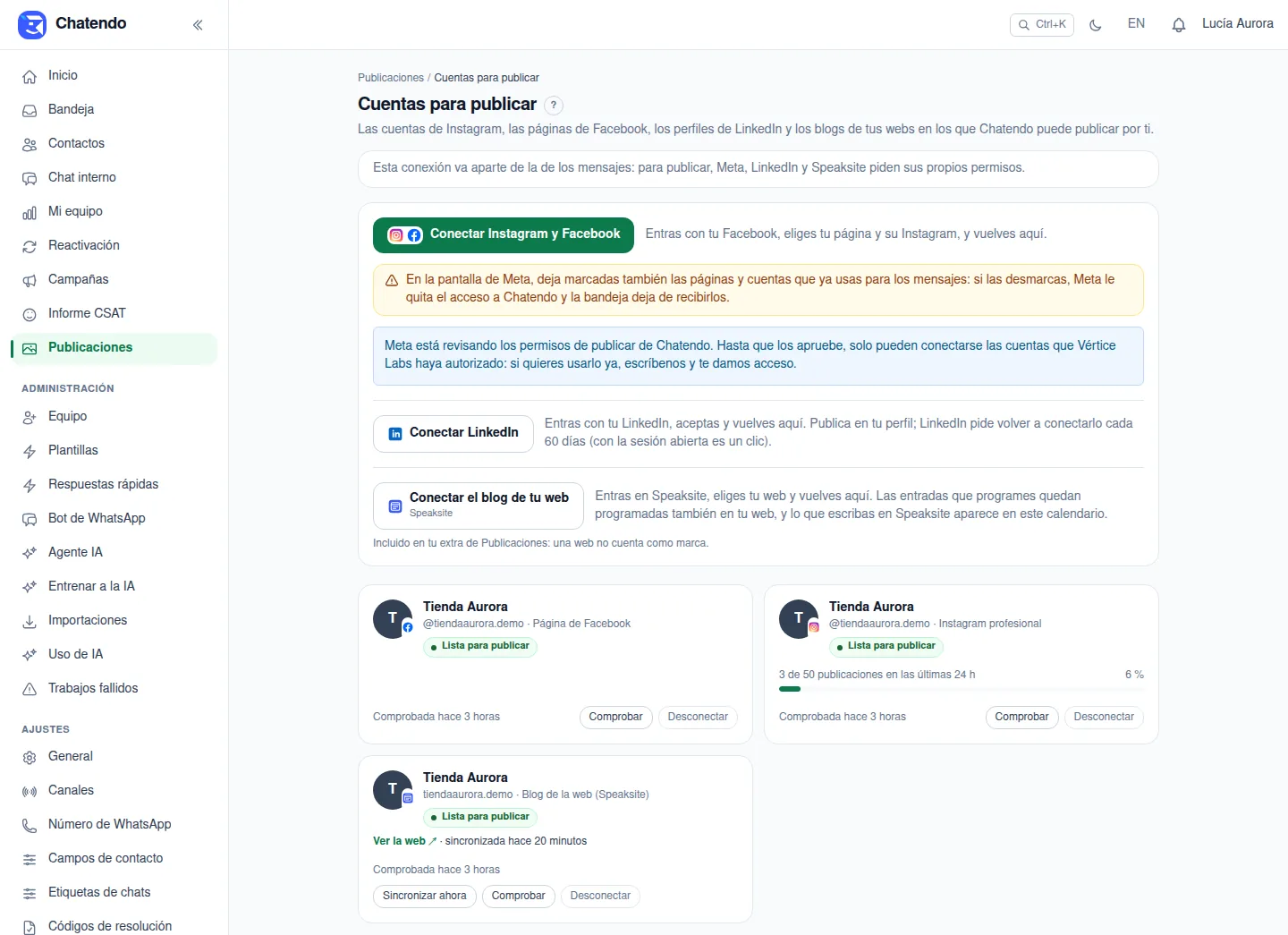
En Cuentas, «Conectar el blog de tu web». Entras en Speaksite con tu usuario, eliges la web, pulsas «Aprobar» y vuelves con ella conectada. 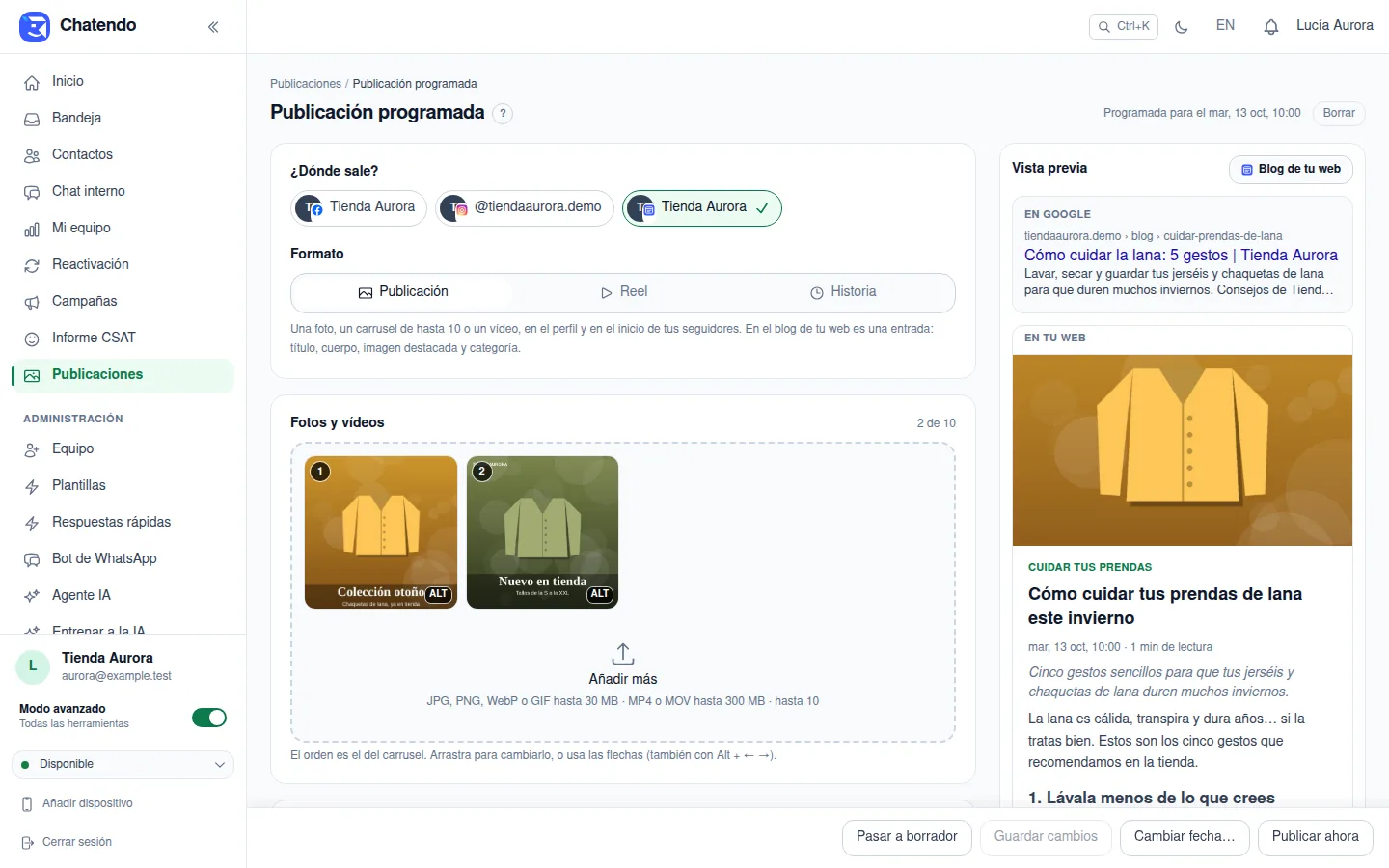
«Nueva publicación»: en «¿Dónde sale?» marca tu web y sube las fotos que quieras usar en la entrada. 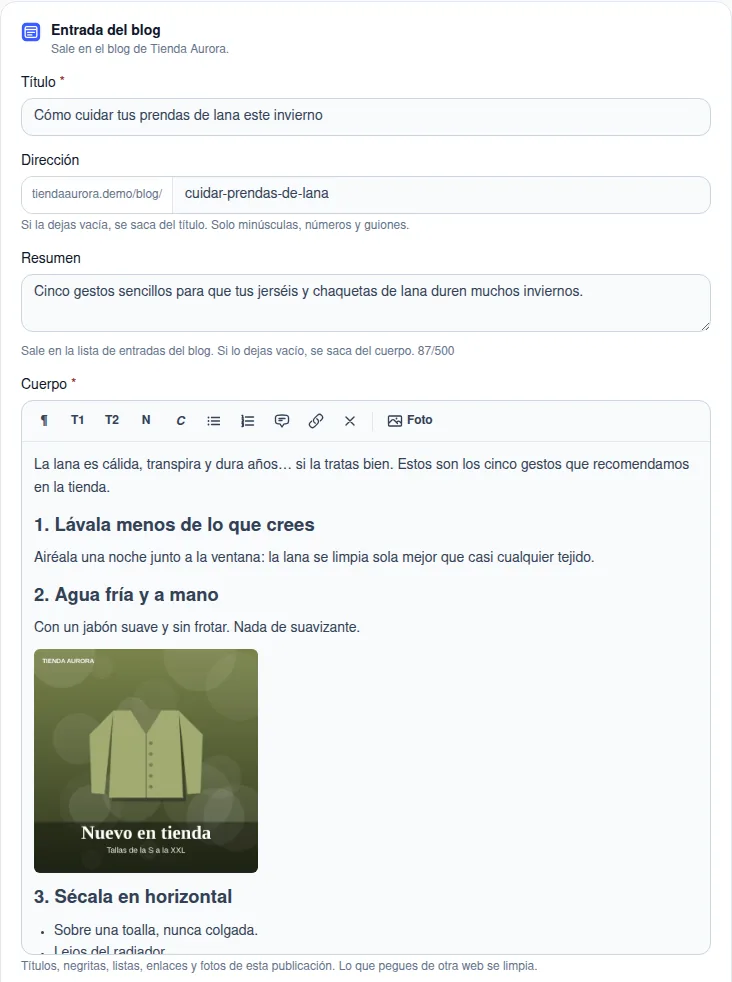
Rellena la Entrada del blog: título, resumen y el cuerpo, con títulos, listas, enlaces y tus fotos. 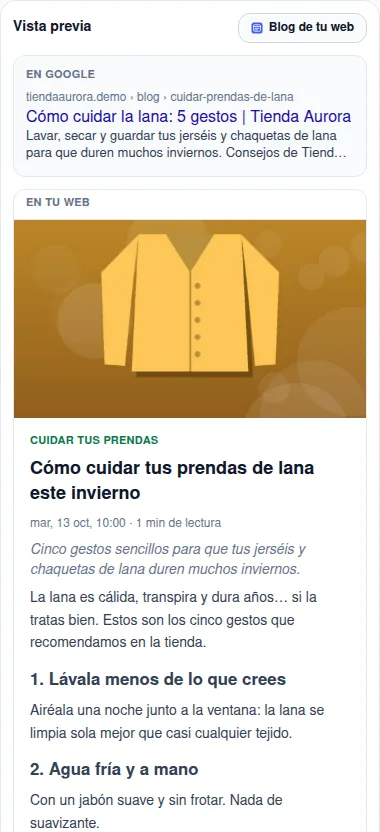
En la vista previa ves cómo sale en Google y cómo queda en tu web. Después, «Programar…»: el día y la hora. 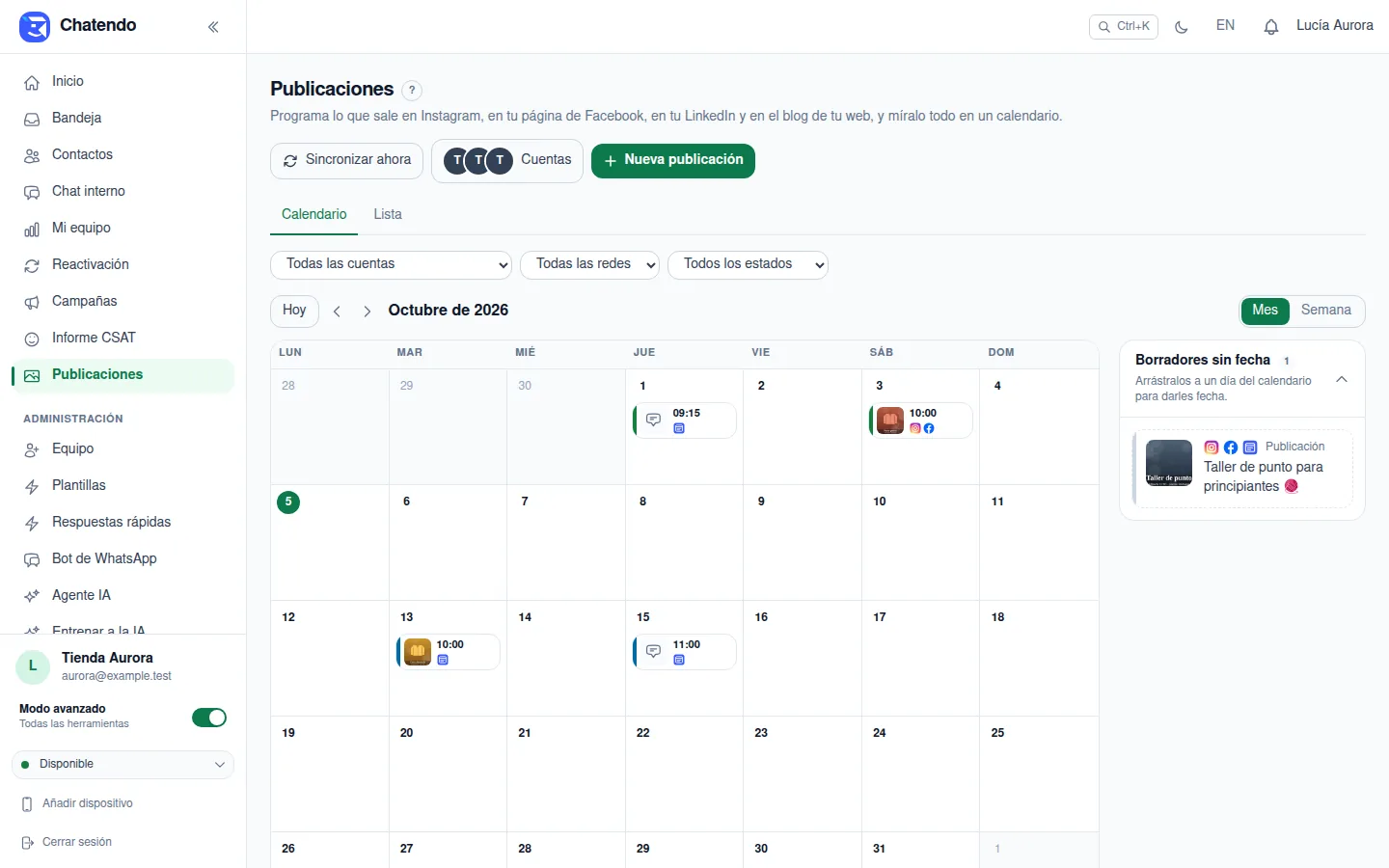
Ya está en el calendario y programada en tu web: a su hora sale sola. «Sincronizar ahora» trae lo que hayas hecho en Speaksite.
Conectar el blog de tu web
- En Publicaciones, entra en Cuentas y pulsa «Conectar el blog de tu web».
- Se abre Speaksite: entra con el usuario dueño de la web, elige la web en «Elige la web a la que damos acceso» y pulsa «Aprobar».
- Vuelves a Chatendo con la web conectada y «Lista para publicar». Sus entradas llegan al calendario en unos minutos (o al momento con «Sincronizar ahora»).
La conectan el propietario y los administradores, como las demás cuentas. Si tienes varias webs en Speaksite, conecta cada una: una web no cuenta como marca. La tarjeta de la web dice si está lista, cuándo se sincronizó por última vez y lleva a la web con «Ver la web».
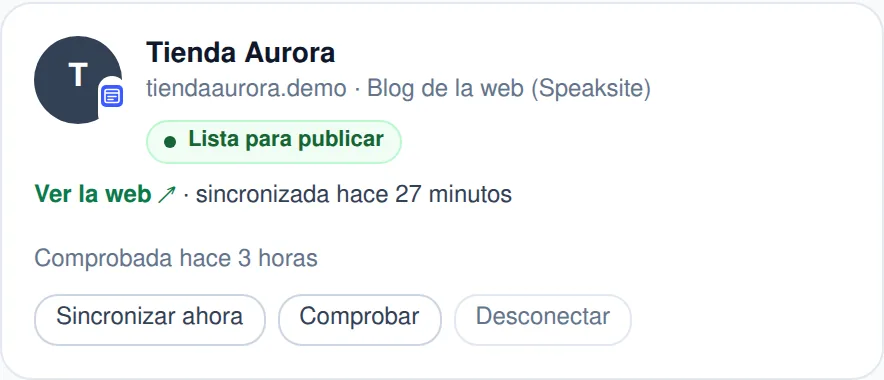
«Desconectar» olvida la conexión en Chatendo y le quita el permiso en Speaksite; lo que ya está publicado o programado en tu web se queda allí. El permiso también se puede retirar desde Speaksite, en «Conectar IA».
La entrada del blog
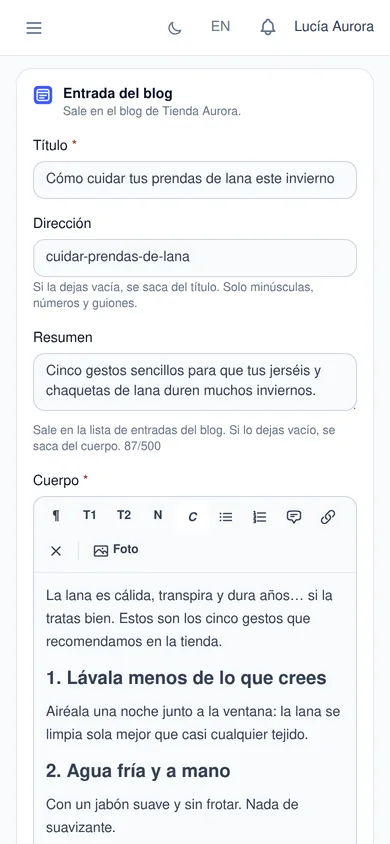
Con la web marcada en «¿Dónde sale?», el compositor trae la tarjeta Entrada del blog:
- Título (obligatorio).
- Dirección: el final de la dirección de la entrada en tu web. Si la dejas vacía, se saca del título, y si ya hay otra entrada con esa dirección, Chatendo usa otra parecida. Si la escribes tú y ya existe, al programar te lo dice y no la programa.
- Resumen: sale en la lista de entradas del blog. Vacío, se saca del cuerpo.
- Cuerpo (obligatorio): títulos de sección, negrita, cursiva, listas, citas, enlaces y las fotos de la publicación (botón «Foto»). Lo que pegues de otra web se limpia y queda el texto con su formato.
- Imagen destacada: sale arriba de la entrada y en la lista del blog. Si no eliges, va la primera foto.
- Categoría (las de tu blog; «Traer las de la web» las pone al día) y etiquetas, hasta 20.
- Para Google: el título (unos 60 caracteres) y la descripción (unos 155) que enseña el buscador. Vacíos, van el título y el resumen.
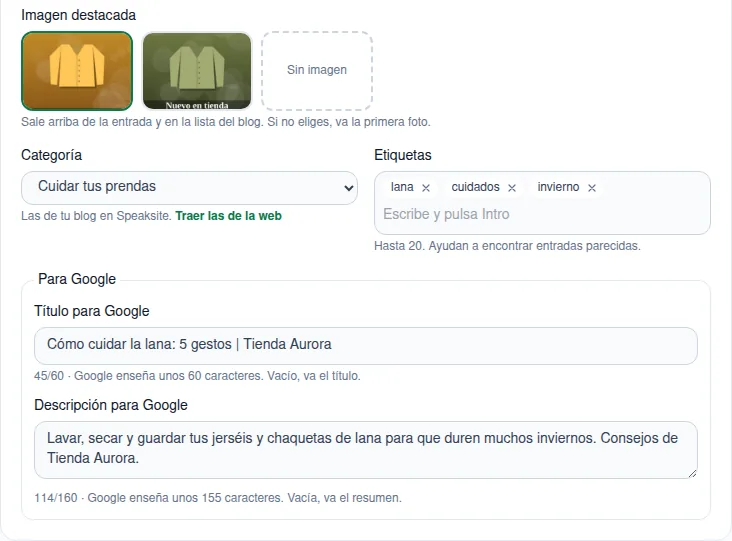
Lo mismo puede salir a la vez en tus redes y en el blog: el texto de las redes va en «Texto», la entrada en su tarjeta, y la vista previa tiene una pestaña para cada sitio. Los vídeos no van al blog: allí salen solo las fotos.
Programar y publicar en tu web
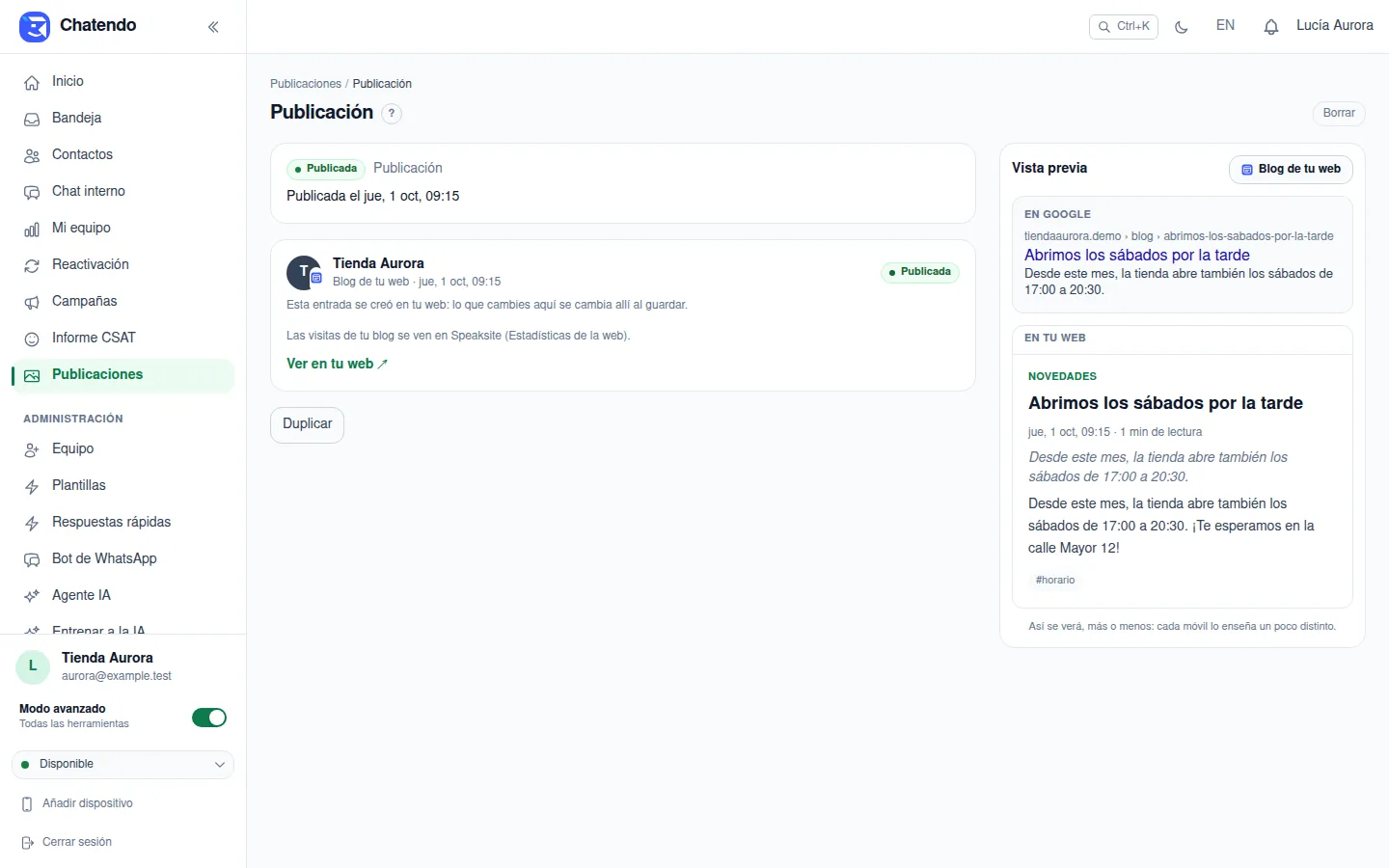
- «Programar…» crea la entrada en ese momento en tu web como programada, con sus fotos. La ves en el blog del panel de Speaksite y Speaksite la publica sola a su hora, aunque Chatendo no esté.
- A esa hora, Chatendo comprueba que salió y la marca «Publicada», con el enlace «Ver en tu web». Si a los dos minutos sigue sin salir, la publica Chatendo.
- «Publicar ahora» la publica en tu web al momento.
- Si cambias una entrada programada y pulsas «Guardar cambios», el cambio llega a tu web en el acto; «Pasar a borrador» la pasa a borrador también allí. Si tu web no acepta el cambio, Chatendo te lo dice y no guarda nada.
- Si tu web no contesta al programar, la entrada se programa igual en Chatendo y se manda sola en cuanto la web responda: la publicación lo avisa.
- Si alguien la pasa a borrador en Speaksite después de programarla, Chatendo no la publica y te dice por qué.
Lo que escribes en Speaksite
Chatendo mira tu blog cada diez minutos, y al momento con «Sincronizar ahora» (en el calendario o en la tarjeta de la web):
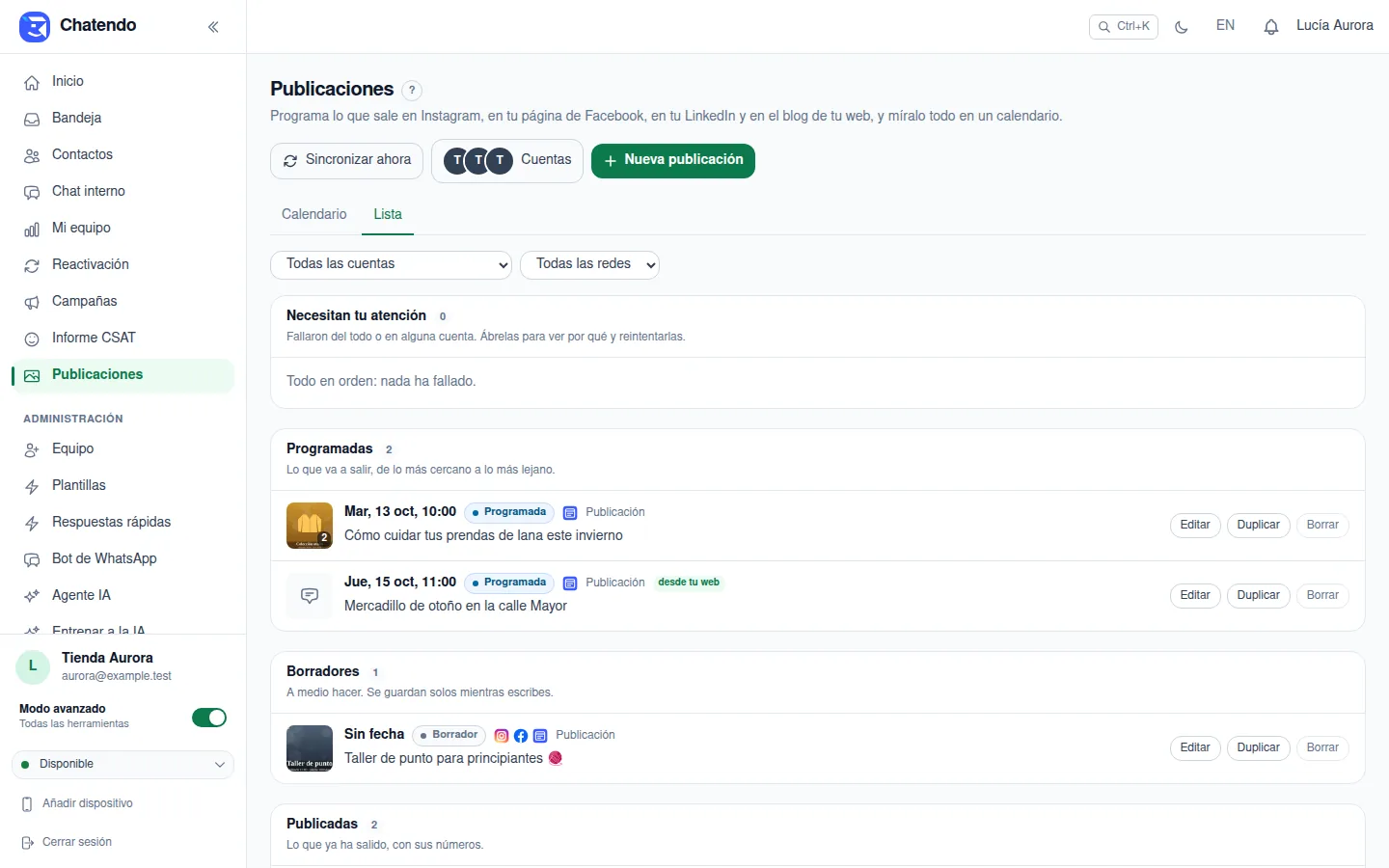
- Las entradas que escribas en Speaksite aparecen en el calendario con la marca «desde tu web»: publicadas, programadas o en borrador.
- Lo que cambies en Speaksite (título, cuerpo, fecha, estado) se ve en Chatendo, y lo que cambies en Chatendo se cambia en tu web al guardar. Si se cambió en los dos sitios, gana lo más reciente.
- Si borras una entrada en Speaksite, se quita del calendario. Las que creaste en Chatendo vuelven a borrador, para que no pierdas el texto.
Borrar una entrada
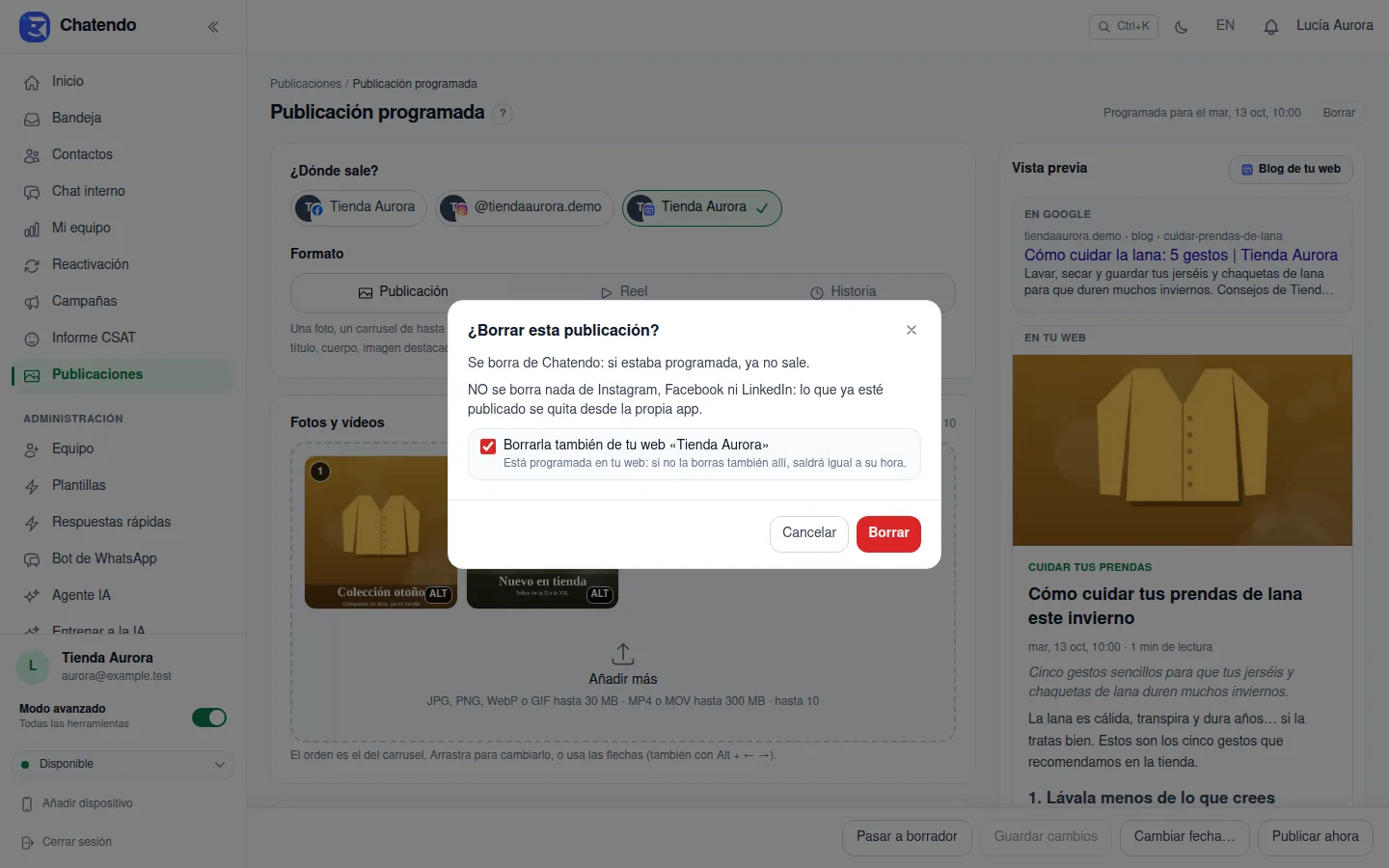
Al borrar una publicación que está en tu web, Chatendo pregunta si la borras también de tu web. Si está programada allí, la casilla sale marcada: si la desmarcas, en tu web saldrá igual a su hora. Las entradas que vinieron de tu web solo se quitan del calendario; en tu web se quedan como están. Y si tu web no deja borrarla, no se borra nada.
Lo que hay que saber del blog
- Solo fotos: los vídeos de la publicación no van al blog.
- Se trabaja en el idioma principal de tu web; las traducciones se hacen en Speaksite.
- Las visitas del blog se ven en Speaksite, en las estadísticas de tu web.
- Si la conexión deja de valer (por ejemplo, porque se retiró el permiso en Speaksite), la tarjeta pide volver a conectarla. Lo que ya estaba programado en tu web sigue programado allí y sale a su hora.
El calendario
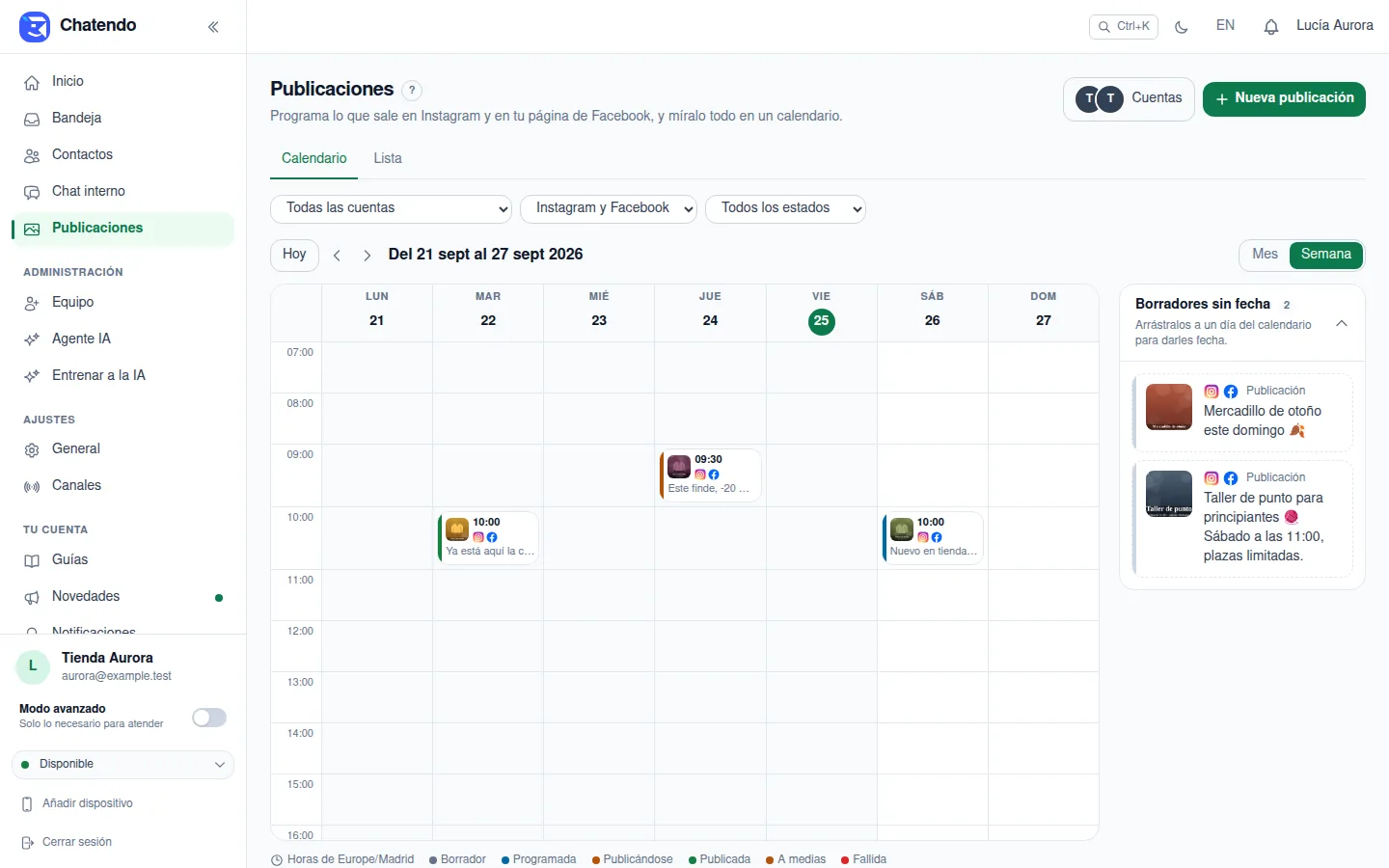
- Vista de Mes y de Semana, en la hora de tu negocio. Cada publicación lleva su foto, la hora, las redes y su estado: Programada, Publicándose, Publicada, A medias, Fallida o Borrador.
- Arrastra una publicación a otro día para cambiarla de fecha: conserva la hora, y puedes deshacerlo.
- El + de cada día crea una publicación para ese día.
- A la derecha, los borradores sin fecha: arrástralos a un día para darles fecha.
- Arriba, filtros por cuenta, red y estado (por ejemplo, «Fallidas o a medias»).
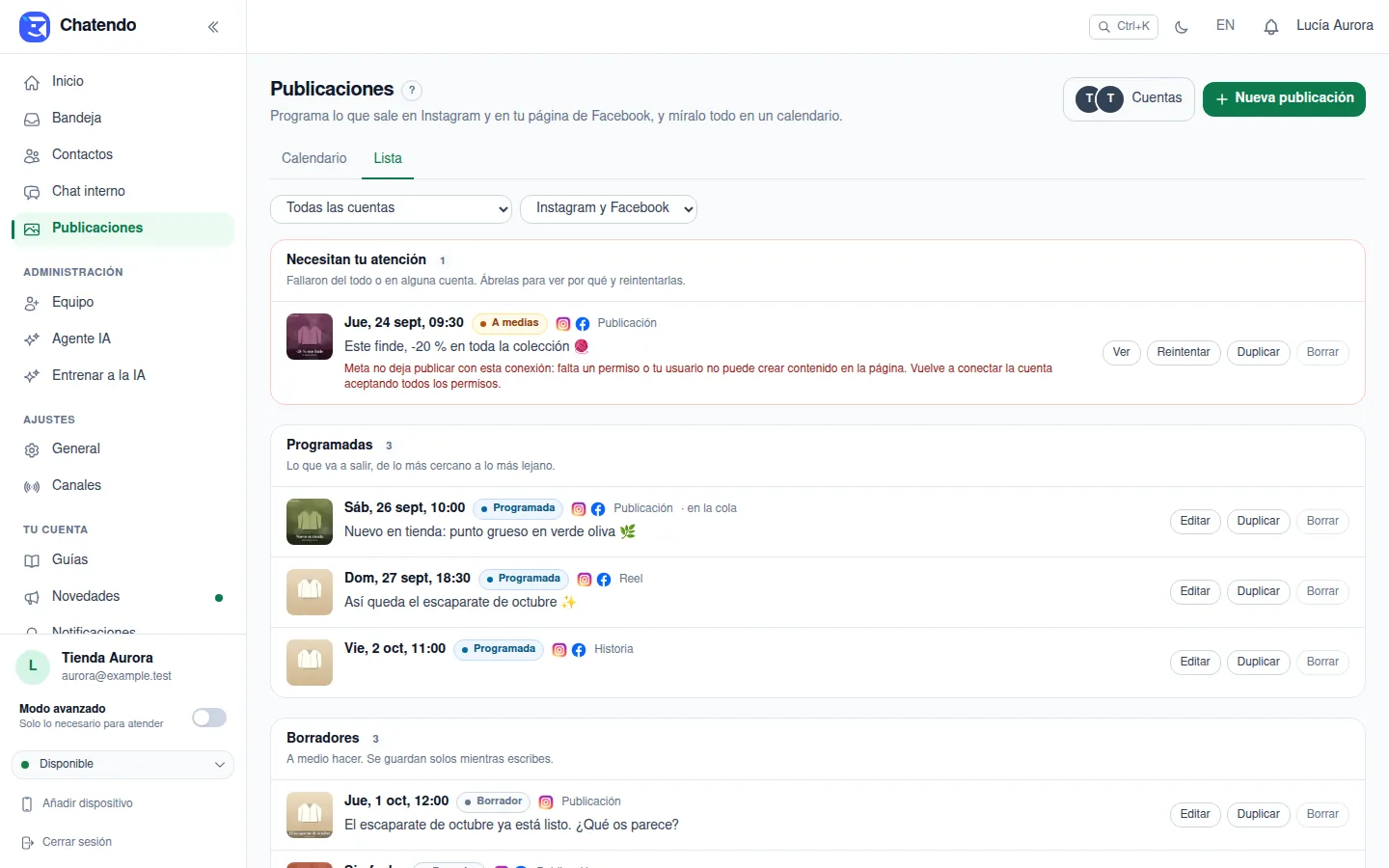
- La pestaña Lista las agrupa: publicándose ahora, las que necesitan tu atención, programadas, borradores y publicadas. Desde ahí también se duplican, se reintentan o se borran.
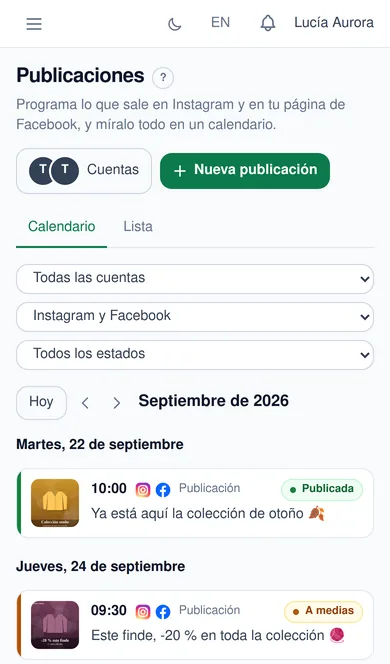
- En el móvil, el calendario se convierte en una agenda por días.
Crear una publicación
Pulsa «Nueva publicación». A la izquierda la preparas; a la derecha, la vista previa de Instagram, de Facebook, de LinkedIn y del blog de tu web cambia mientras escribes. Un borrador se guarda solo mientras escribes.
- ¿Dónde sale?: marca las cuentas.
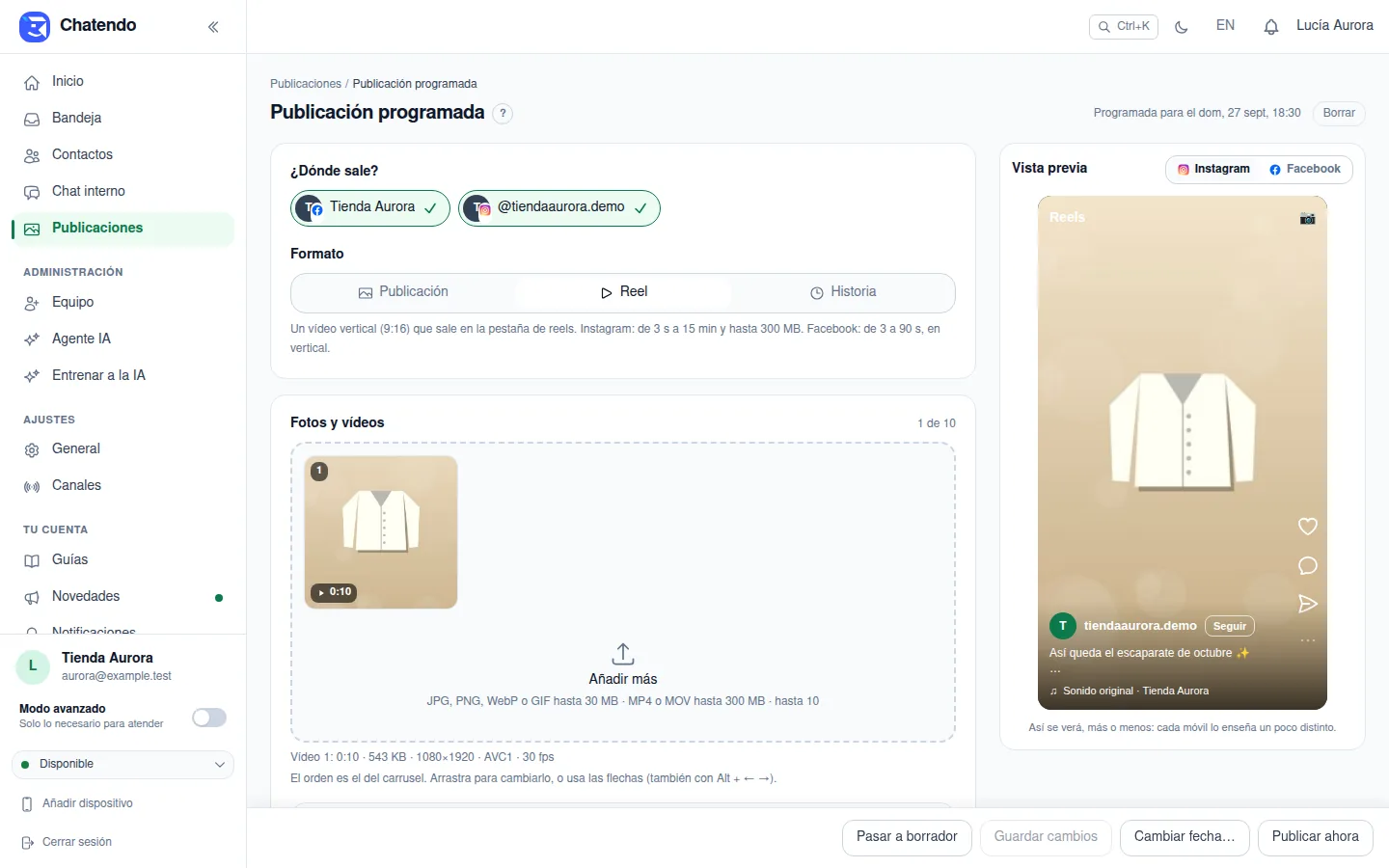
- Formato: publicación, reel o historia.
- Fotos y vídeos: arrástralos, pégalos o elígelos (JPG, PNG, WebP o GIF hasta 30 MB; MP4 o MOV hasta 300 MB; hasta 10). Se suben por partes, así que un vídeo grande no corta la subida. El orden es el del carrusel: arrastra para cambiarlo. Las fotos HEIC del iPhone hay que pasarlas antes a JPG.
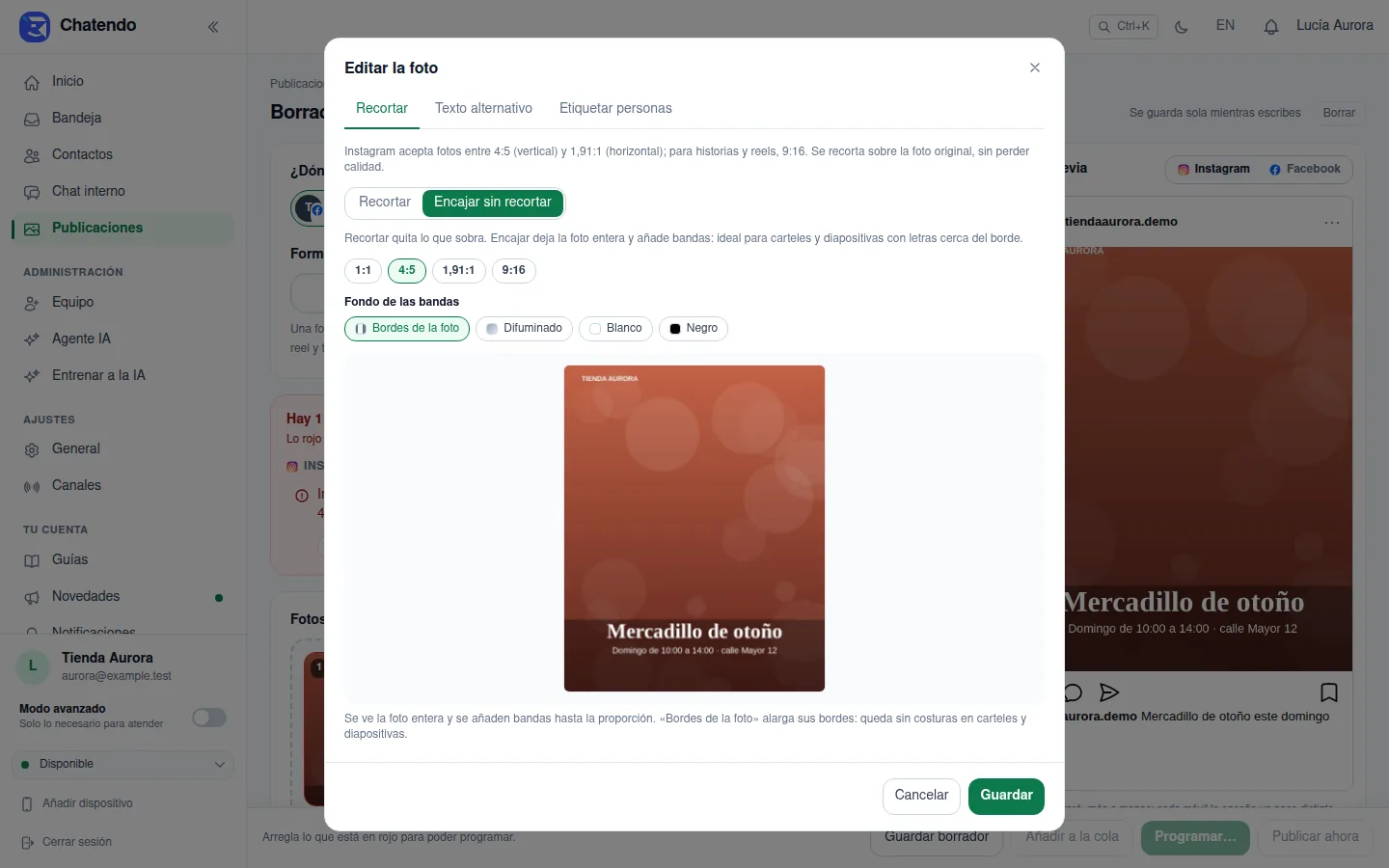
- El lápiz de cada foto abre «Editar la foto»:
- Recortar a 1:1, 4:5, 1,91:1, 9:16 o libre. El recorte parte siempre de la original, así que puedes rehacerlo sin perder calidad.
- Encajar sin recortar en 4:5, 1:1, 1,91:1 o 9:16: la foto se ve entera y se añaden bandas hasta la proporción, con el fondo que elijas (bordes de la foto, difuminado, blanco o negro). Es lo mejor para carteles y diapositivas con letras cerca del borde.
- Texto alternativo: lo que oye quien no ve la imagen.
- Etiquetar personas de Instagram tocando en la foto donde están.
- Texto, con contadores de caracteres, hashtags y menciones (Instagram admite 2.200, 30 y 20; LinkedIn, 3.000 caracteres). «Hashtags» mete tus grupos guardados, «Texto distinto por red» te deja escribir otro para cada red, y «Escribir con IA» te propone un texto o lo mejora («Más corto», «Más cercano», «Añade emojis», «Añade una llamada a la acción» o lo que le pidas). No publica nada: tú decides si lo usas.
- Opciones de Instagram: primer comentario (por ejemplo, para dejar ahí los hashtags), hasta 3 colaboradores, marcar como hecho con IA, colaboración pagada, desactivar los comentarios y, en «Avanzado», la ubicación. En los reels, además: la portada (un fotograma o una imagen tuya), la música de Instagram con su volumen y el del vídeo, el nombre del audio original, compartirlo también en el feed y el reel de prueba (Instagram lo enseña primero a quien no te sigue).
- Opciones de Facebook: primer comentario, enlace (en publicaciones sin fotos ni vídeo) y título del vídeo.
- Opciones de LinkedIn: primer comentario, quién la ve, las fotos como documento, el enlace con su tarjeta y no dejar que la compartan (ver LinkedIn).
- Entrada del blog, si marcaste tu web: título, cuerpo, imagen destacada, categoría y lo que enseña Google (ver El blog de tu web).
- Nota interna para el equipo: no se publica nunca.
Lo que Instagram o Facebook rechazarían, antes de programar
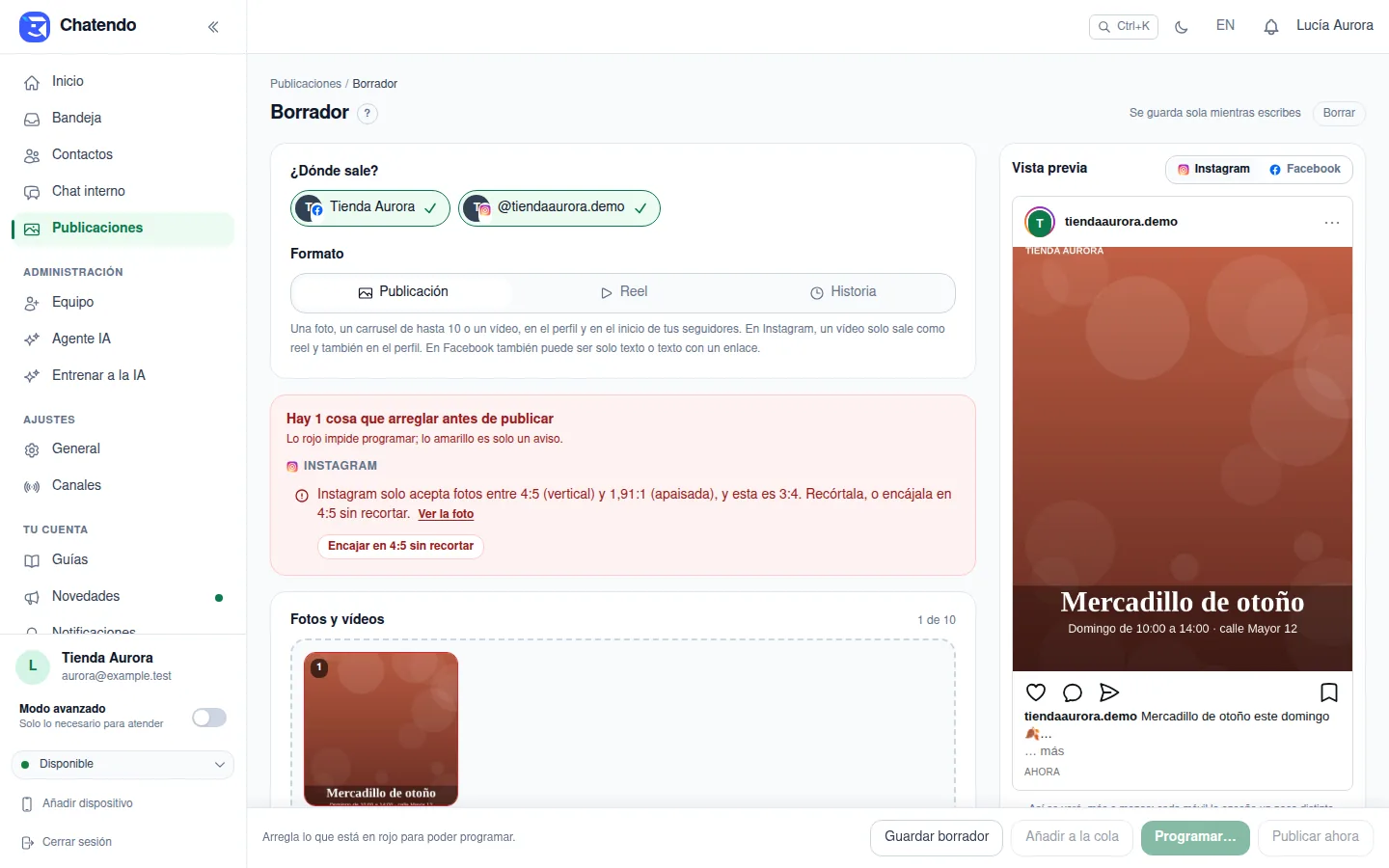
Mientras la preparas, Chatendo comprueba las reglas de cada red: la proporción de las fotos, la duración y el formato de los vídeos, cuántos hashtags, mezclas que Facebook no admite… Lo rojo impide programar hasta que lo arregles; lo amarillo es solo un aviso. Cuando una foto no tiene la proporción que admite Instagram, el propio aviso trae el botón «Encajar en 4:5 sin recortar».
Programar, poner en la cola o publicar ya
- «Programar…»: eliges día y hora, en la hora de tu negocio, con atajos: «Dentro de 1 hora», «Mañana a las 9:00» y «Siguiente hueco de la cola». Se puede programar hasta con un año de antelación.
- «Añadir a la cola»: sale en el siguiente hueco libre de tus horarios de la cola (se ponen en los ajustes de la app).
- «Publicar ahora»: sale en unos segundos.
- Una publicación programada se puede cambiar hasta que sale («Guardar cambios»), cambiar de fecha o «Pasar a borrador».
A la hora de publicar
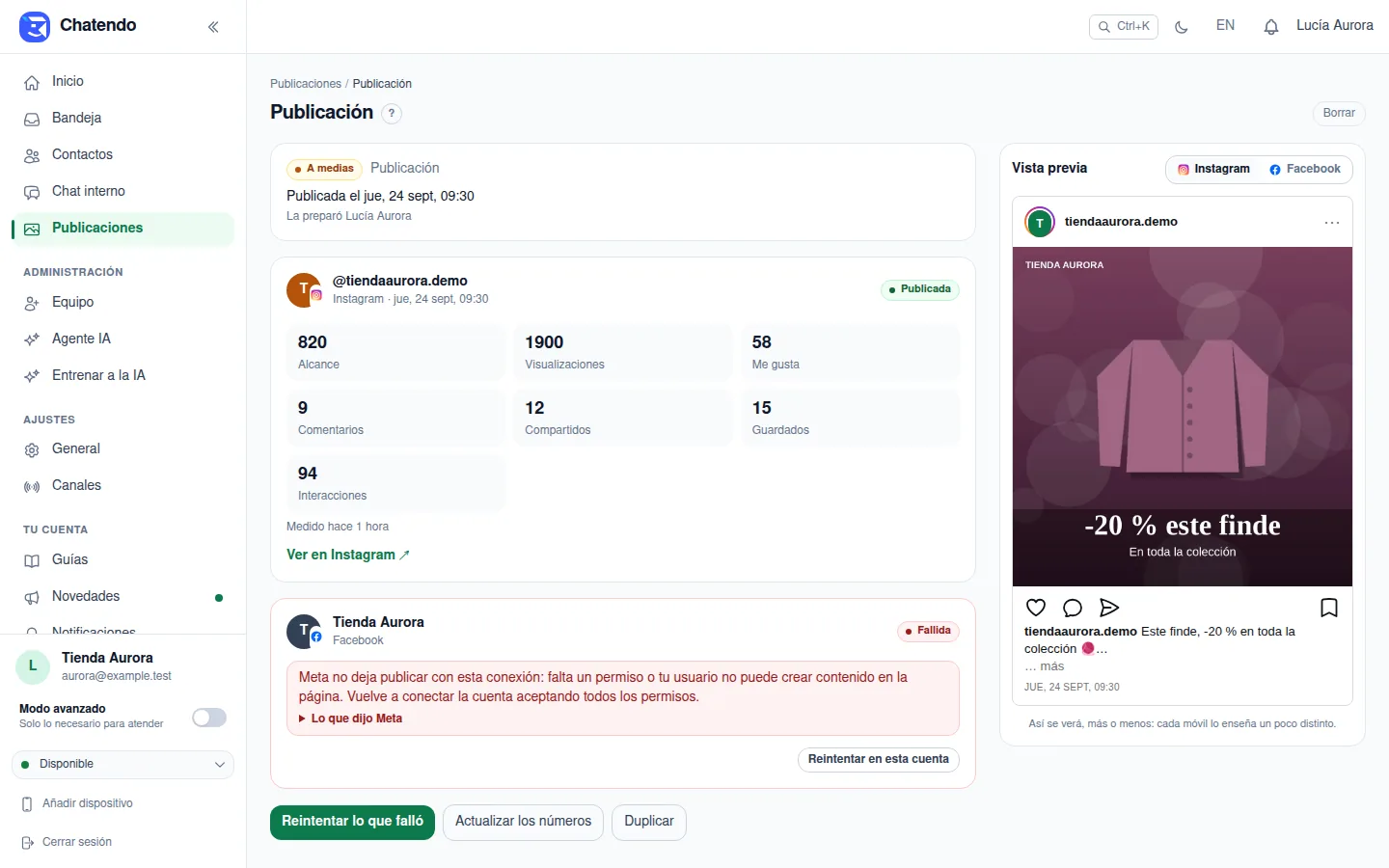
Instagram no deja programar por su API, así que la hora la cumple Chatendo: a su hora prepara la publicación en cada cuenta y la publica, aunque nadie tenga el panel abierto. En los vídeos espera a que Meta termine de procesarlos, y la publicación enseña en qué paso va. Si Meta falla un momento, Chatendo lo reintenta solo y sigue donde se quedó, sin publicar dos veces. Si es algo que hay que arreglar (un permiso retirado, un formato que no aceptan), la publicación queda Fallida con el motivo explicado y lo que dijo Meta, y a quien la programó y a los administradores les llega un aviso en la campana y por correo. Arréglalo y pulsa «Reintentar lo que falló».
Si sale en una cuenta y en otra no, queda A medias: lo publicado se queda, y se reintenta solo lo que falló (o una cuenta concreta con «Reintentar en esta cuenta»).
Resultados
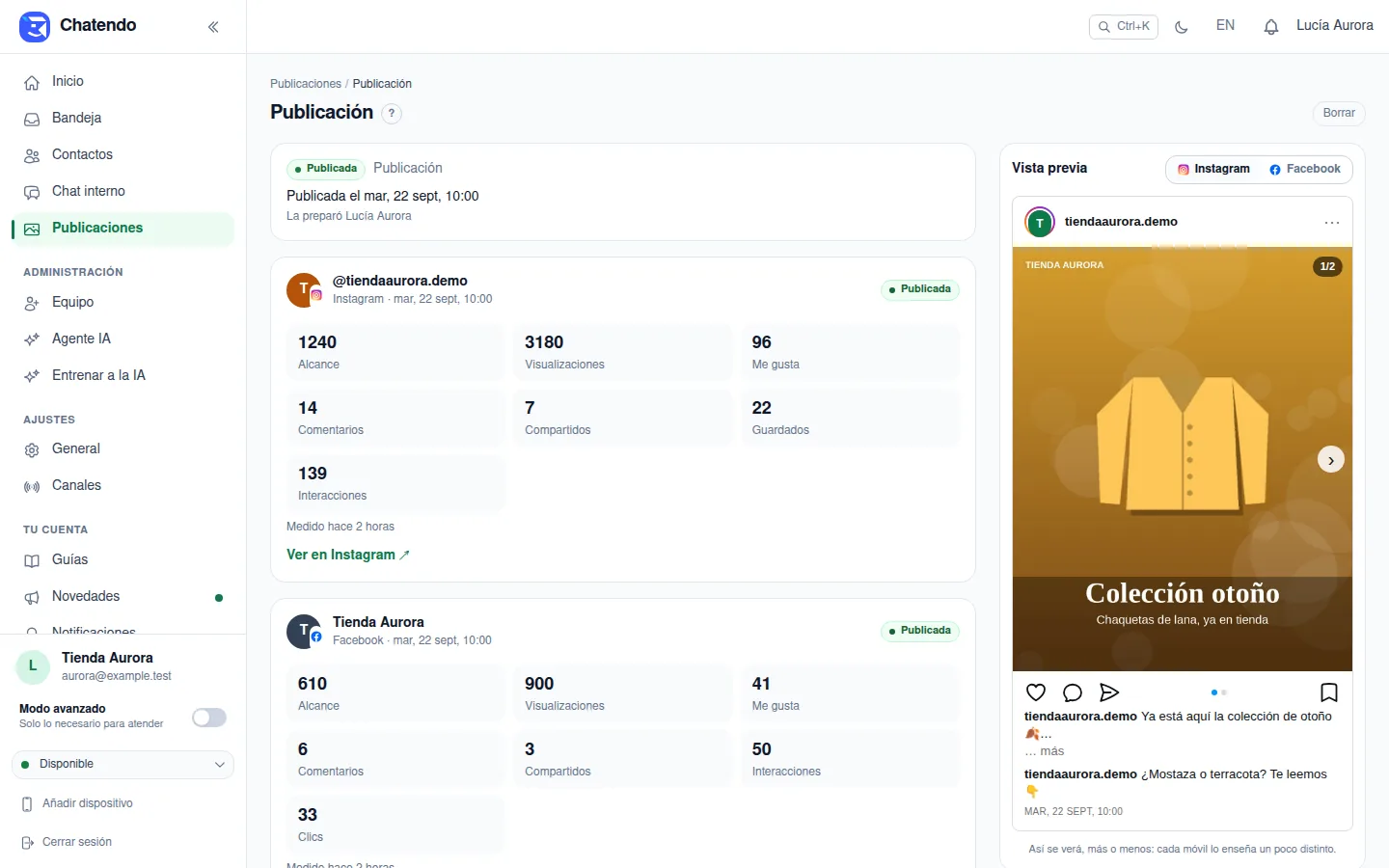
Abre una publicación ya publicada: cada cuenta tiene su enlace («Ver en Instagram», «Ver en Facebook», «Ver en LinkedIn», «Ver en tu web») y, en Instagram y Facebook, sus números: alcance, visualizaciones, me gusta, comentarios, compartidos, guardados e interacciones, y en Facebook los clics. Se actualizan solos (cada hora los dos primeros días, cada 6 horas la primera semana y después a diario, durante 30 días) y al momento con «Actualizar los números». Meta tarda un rato en dar los primeros; y si no da estadísticas de una página (pasa en las que tienen pocos seguidores), se ven los me gusta, los comentarios y las veces compartida. Para verlo todo junto, día a día y con su comparación, abre la pestaña Alcance.
El alcance de tus redes
Publicaciones → pestaña Alcance
A cuántas personas llegan tus cuentas de Instagram y de tu página de Facebook, día a día, y cómo va frente a antes. Chatendo trae de Meta los dos últimos años la primera vez que abres la pestaña (tarda unos minutos y la pantalla se actualiza sola) y después lo mantiene al día cada hora. No hace falta haber publicado desde Chatendo: cuenta todo lo que se ve de la cuenta, también lo que publicaste desde la app de Instagram o desde Meta. La ve todo el equipo, igual que el calendario.
Ver si tu alcance crece, paso a paso
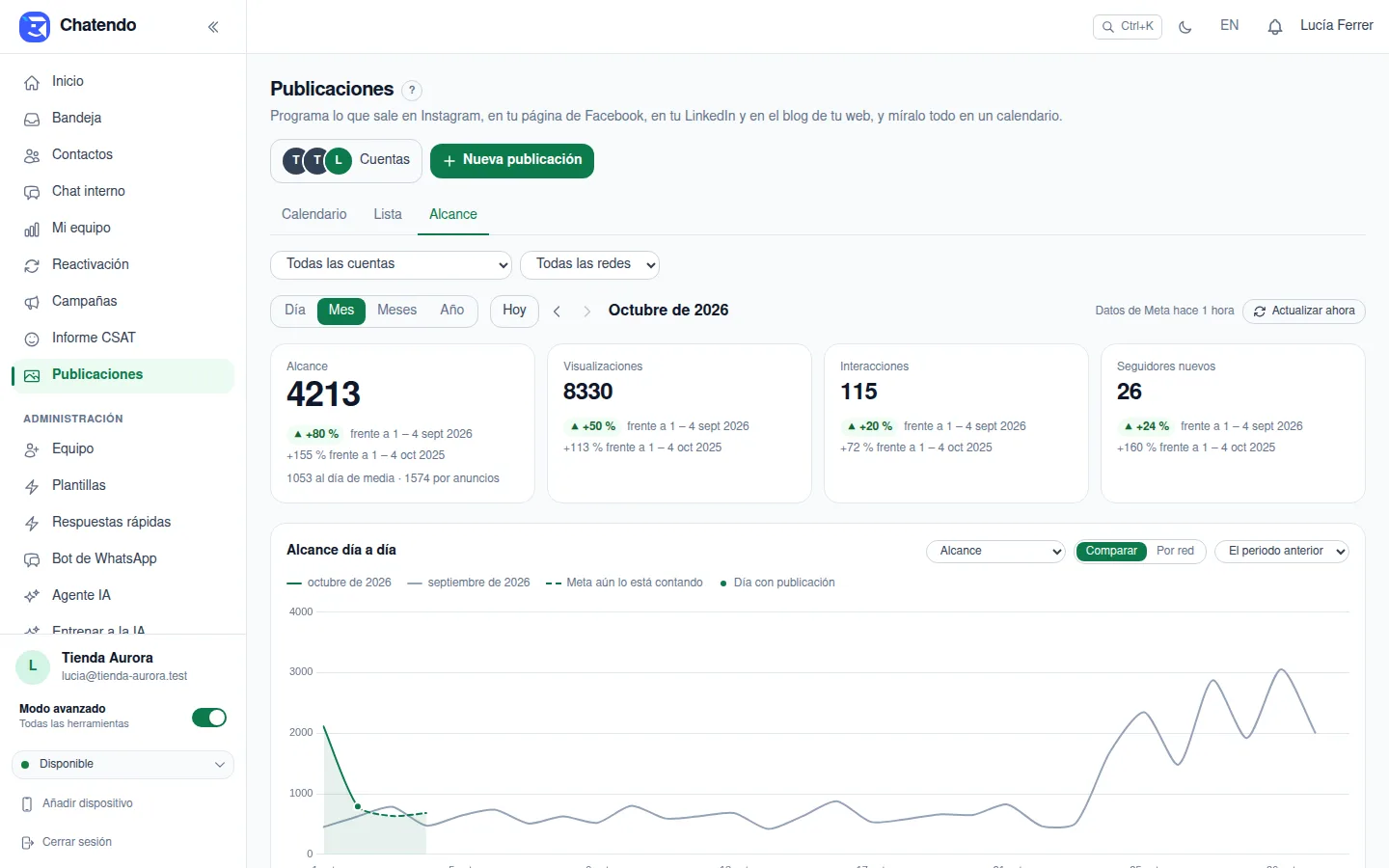
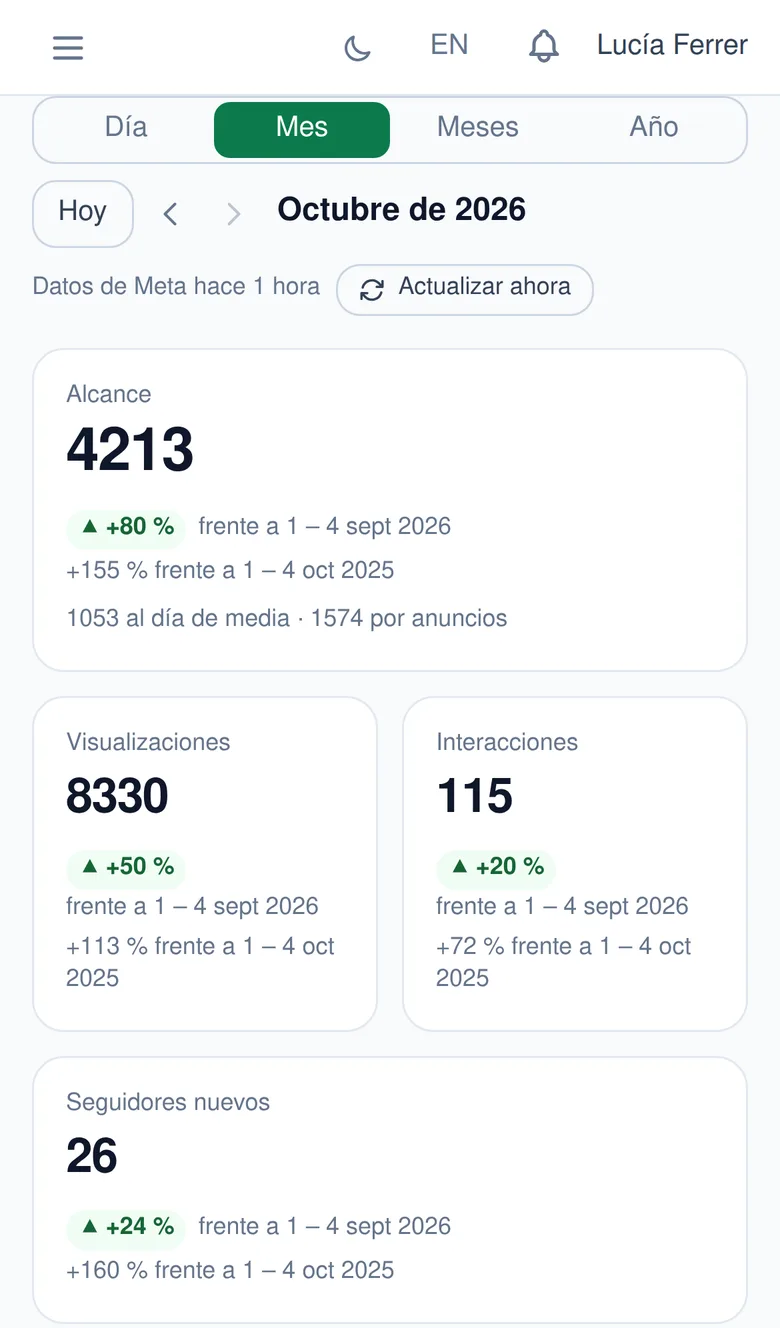
Abre la pestaña «Alcance». Arriba, las cifras del periodo con su cambio frente al anterior y frente a hace un año. 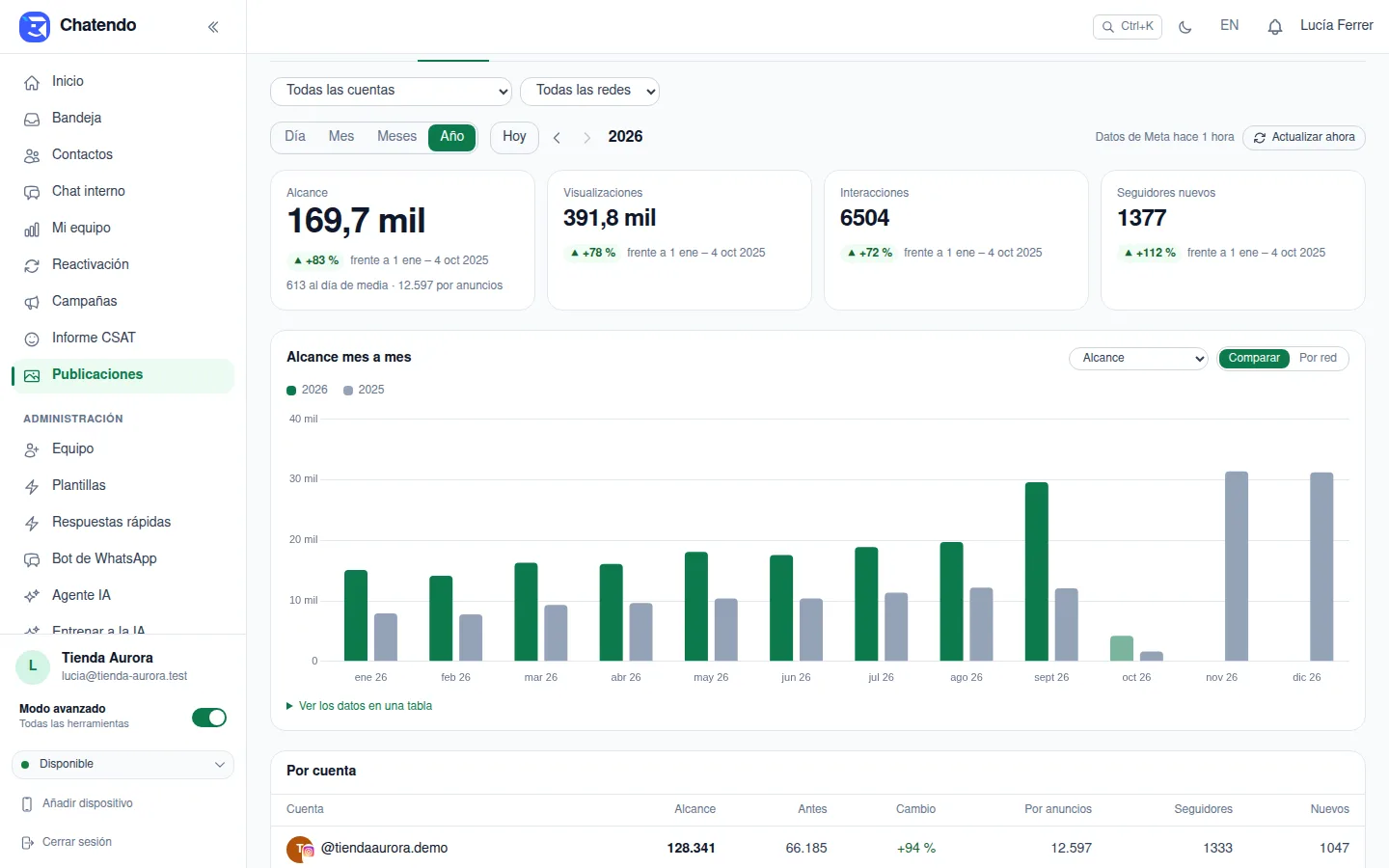
Elige el periodo: «Día», «Mes», «Meses» o «Año». En «Año», cada mes frente al mismo mes del año anterior. 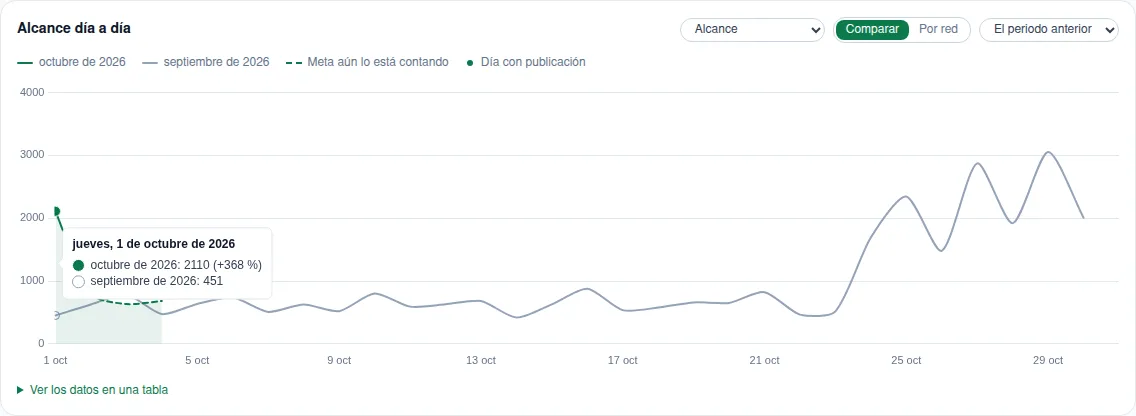
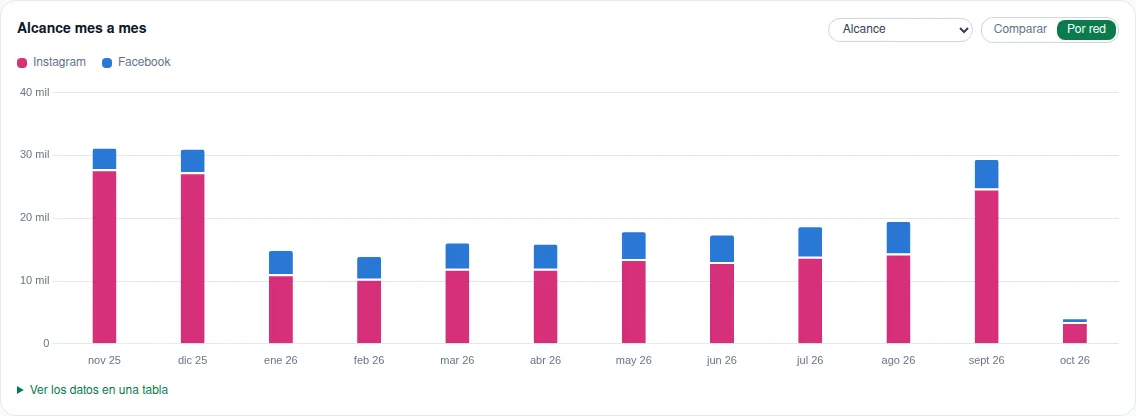
Pasa por la gráfica para ver cada día con su comparación. Los puntos marcan los días en que publicaste. 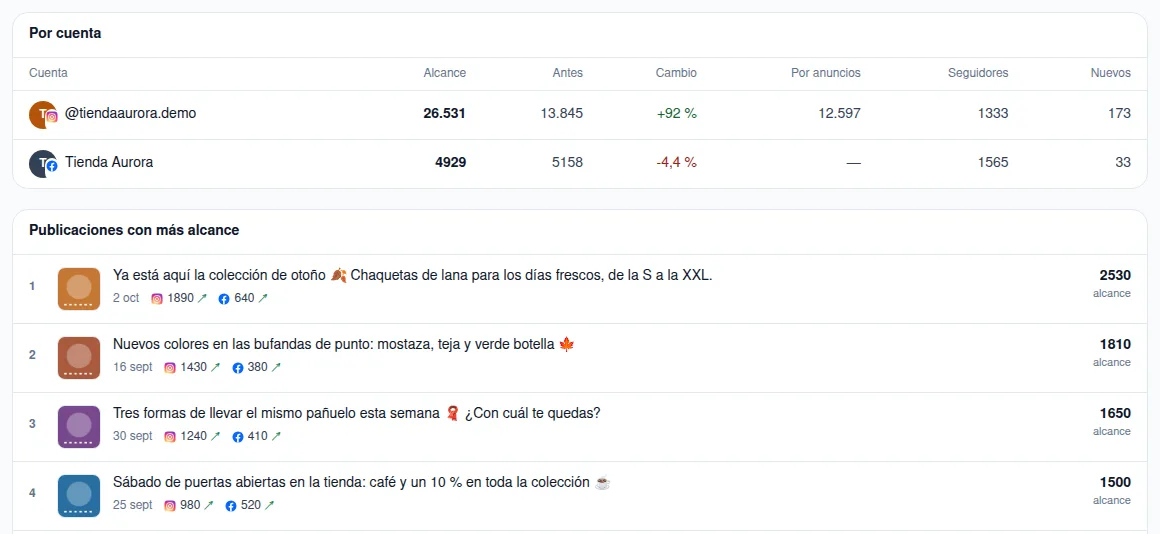
Abajo, cada cuenta con su cambio y lo que llegó por anuncios, y las publicaciones con más alcance.
Elegir el periodo
- Día: los últimos 30 días, día a día, frente a los 30 anteriores.
- Mes: un mes día a día, frente al mes anterior (el día 1 con el día 1) y frente al mismo mes de hace un año.
- Meses: los últimos 12 meses, cada uno frente al mismo mes del año anterior.
- Año: un año entero, mes a mes, frente al año anterior.
Con «Hoy» vuelves al periodo actual y con las flechas vas hacia atrás (hasta donde guarda Meta) o hacia delante. Arriba están los mismos filtros que en el calendario: una cuenta o una red.
Cómo leer las cifras
- Alcance: cuántas cuentas distintas vieron algo tuyo cada día, también lo que les llegó por anuncios. Debajo, la media al día y, en Instagram, cuántas llegaron por anuncios.
- Visualizaciones: cuántas veces se vio tu contenido. Interacciones: me gusta, comentarios, compartidos y guardados. Seguidores nuevos: los que empezaron a seguirte.
- Cada cifra trae su cambio en verde (sube) o rojo (baja). Un periodo a medias se compara con lo mismo del otro: del 1 al 4 de octubre frente al 1 al 4 de septiembre, no frente a septiembre entero.
- En un mes o en un año se suman los días: quien te vio tres días cuenta tres veces. Meta no da el alcance «único» de un mes, así que las cifras de Chatendo no coinciden con el resumen de 28 días de Meta.
- Meta cierra cada día a medianoche de California (las 9:00 en España casi todo el año) y termina de contar los dos últimos días en unas 48 horas: en la gráfica salen a trazos.
- Meta guarda los dos últimos años. Si el periodo con el que comparas es más antiguo, la cifra lo dice («Sin datos de … para comparar») en vez de inventarse un cambio.
Datos al día
Al lado del periodo pone de cuándo son los datos (por ejemplo, «Datos de Meta hace 20 minutos»). «Actualizar ahora» los pide a Meta sin esperar a la vuelta de cada hora. Si a una cuenta le falta el permiso de estadísticas o se le caducó la conexión, la pestaña lo dice arriba con lo que hay que hacer: volver a conectarla en Cuentas.
Ajustes de la app
Ajustes → Aplicaciones → Publicaciones → Configurar
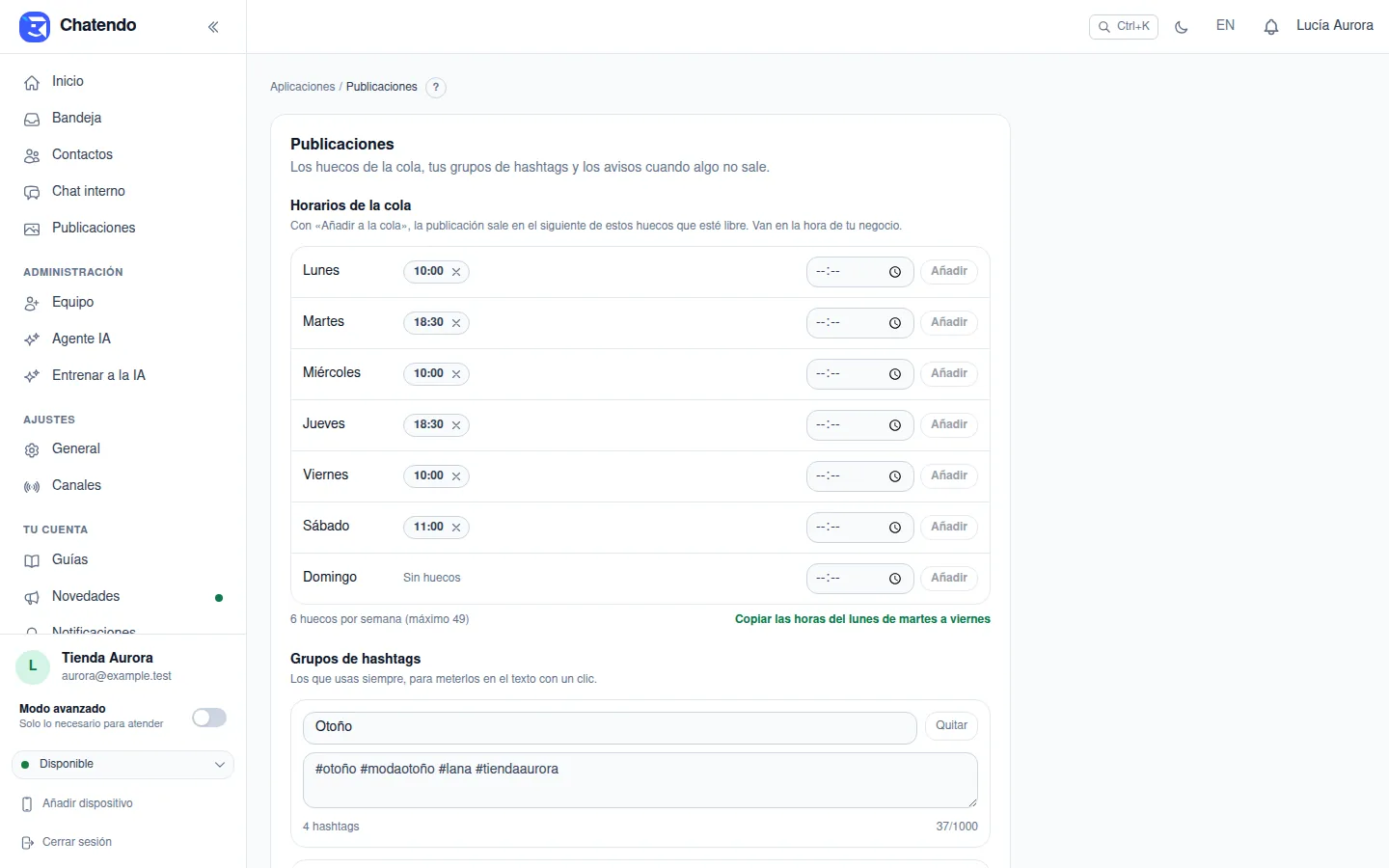
- Horarios de la cola: los días y horas en que te gusta publicar (por ejemplo, de lunes a viernes a las 10:00). «Copiar las horas del lunes de martes a viernes» lo deja hecho de un clic.
- Grupos de hashtags: los que repites, con su nombre, para meterlos en el texto con un clic.
- Avisar si una publicación no sale: encendido de fábrica. Apagarlo no oculta el fallo, que sigue en el calendario.
Lo que Meta no deja hacer por su API
- Las historias se publican sin texto ni stickers (enlaces, encuestas, música): si quieres decir algo, ponlo dentro de la imagen o del vídeo.
- En Instagram, el texto no se puede editar desde aquí una vez publicado (sí desde la app de Instagram).
- En el feed de Instagram las fotos van de 4:5 (vertical) a 1,91:1 (horizontal); un carrusel sale con la proporción de la primera foto.
- Facebook no mezcla fotos y vídeo en una misma publicación por su API, y sus reels son verticales y de 90 s como mucho.
- Borrar una publicación en Chatendo no la borra de Instagram ni de Facebook: eso se hace desde la red.
13. Equipo — usuarios y roles
Menú lateral: Administración → Equipo
Aquí se da de alta y se gestiona a la gente que usa el panel.
- Tabla con nombre, correo, WhatsApp y rol: Propietario (todo), Administrador (gestión) y Agente (atiende la bandeja). El rol se cambia directamente en el desplegable de la fila.
- Editar / Eliminar por usuario (el propietario no se puede eliminar).
Crear un usuario
- Pulsa «Crear usuario».
- Elige «Crear directo» (lo das de alta tú, con su WhatsApp para que entre por código y/o una contraseña — al menos uno de los dos) o «Invitar por email» (le llega la invitación y se la completa él; queda en «Invitaciones pendientes»).
- Asigna el rol y Crear usuario.


14. Canales — números de WhatsApp, cuentas de Instagram y páginas de Facebook
Menú lateral: Ajustes → Canales
Cada canal es un número de WhatsApp Business, una cuenta profesional de Instagram o una página de Facebook (Messenger) conectados a la API oficial de Meta. La etiqueta de color delante del nombre dice de qué plataforma es.
- Healthcheck: comprueba la conexión con Meta en el momento — devuelve estado, número, nombre verificado y la calidad del número (GREEN = perfecto; si baja a YELLOW/RED, Meta está limitando el número).
- Calidad del número: la etiqueta de color junto al nombre de cada número de WhatsApp —alta, media o baja— dice cómo lo están recibiendo las personas. Chatendo la vigila y te avisa antes de que Meta restrinja el número (ver Calidad del número).
- Sincronizar historial: trae mensajes antiguos del número.
- Enrutamiento: reparto automático de conversaciones nuevas — Desactivado, Round robin (por turnos) o Carga balanceada (al que menos tenga).
- Llamadas: activar/desactivar las llamadas de WhatsApp del canal.
- Editar (nombre, acceso por agentes) y Archivar (retira el canal sin borrarlo).
- Conectar correo: añade el buzón de tu negocio (por ejemplo info@tunegocio.com) como un canal más: los correos que lleguen entran en la Bandeja y los contestas desde tu propia dirección (ver Conectar un correo).
- Conectar WhatsApp (Coexistence): conecta un número nuevo manteniendo el WhatsApp del móvil vivo.
- Conectar Instagram y Facebook: abre la ventana de Meta; eliges la página de tu negocio y quedan conectados su Instagram y su Messenger, sin copiar ningún identificador. En un canal de Instagram aparece además el botón Ajustes de Instagram (apartado 15).


Calidad del número: cómo evitar que te bloqueen el número
Meta puntúa cada número de WhatsApp según cómo lo reciben las personas en los últimos 7 días: cuántas lo bloquean, lo denuncian o piden no recibir más mensajes. La nota es un color. Si baja demasiado, Meta limita el número y, si no mejora, lo restringe o lo veta, y recuperarlo es lento. Chatendo lee esa nota por ti, la deja siempre a la vista y te avisa antes de que llegue el bloqueo.
| Calidad | Qué significa | Qué hace Chatendo |
|---|---|---|
| Alta (verde) | Las personas reciben bien tus mensajes. | Nada: escribe con normalidad. |
| Media (amarillo) | Hay personas que bloquean o denuncian tus mensajes. | Te avisa. Todavía puedes enviar con normalidad, pero conviene bajar el ritmo de los mensajes de marketing. |
| Baja (rojo) | Demasiadas personas bloquean o denuncian tus mensajes: es el paso previo a que Meta restrinja el número. | Te avisa y pausa los mensajes de marketing de ese número (Proteger mi número). |
| Sin datos | Meta todavía no da calidad a ese número (pasa con los números nuevos o poco usados) o aún no se ha podido leer. | No frena nada. Si es nuevo, empieza con pocos envíos a personas que ya te conocen; «Comprobar ahora» le pregunta a Meta. |
Dónde se ve. En Ajustes → Canales, junto al nombre de cada número de WhatsApp, hay una etiqueta de color con su calidad. Si un número está en riesgo (amarillo o rojo) o Meta lo restringe, además sale un aviso en lo alto de todo el panel —solo para propietarios y administradores, que son quienes pueden arreglarlo— con el número afectado y un botón «Ver detalle». Si lo cierras, vuelve a salir cuando Meta cambie la calidad otra vez.


El detalle de cada número. Pulsa la etiqueta para abrirlo; los números en riesgo salen abiertos de entrada. Enseña la calidad (y de cuál viene y desde cuándo), el estado en Meta (Conectado, Marcado por Meta, Restringido…), el límite diario —cuántas personas nuevas puedes escribir primero cada 24 horas; lo fija Meta para toda tu empresa, no para un solo número—, qué significa y qué hacer en tu caso, y el historial de cambios.

«Comprobar ahora» le pregunta a Meta en ese momento (solo propietarios y administradores). Si Meta no contesta, no se inventa nada: te lo dice y deja lo último que sabía. Chatendo también lo comprueba solo cada hora y, en cuanto Meta avisa de una restricción, una infracción o un cambio en la cuenta, lo apunta.
Proteger mi número
Cada número de WhatsApp lleva un interruptor, «Proteger mi número», encendido de serie. Mientras la calidad sea baja (rojo), o Meta marque o restrinja el número, Chatendo pausa los mensajes de marketing: las plantillas de categoría Publicidad, sean de una campaña, de una oferta, de un seguimiento automático o las envíe una persona del equipo. Lo que sigue saliendo:
- las respuestas a quien te escribe, dentro de las 24 horas;
- las plantillas de Utilidad (avisos de cita, de pedido…) y de Autenticación (códigos).
Si alguien intenta enviar un mensaje de marketing con el freno puesto, no sale y se le explica por qué; las campañas en marcha se pausan solas. Cuando Meta sube la calidad, el freno se suelta solo: las campañas pausadas las reanudas tú, con calma, desde Campañas. Las ofertas masivas que se quedaron a medias lo reintentan solas cada media hora y siguen en cuanto el número se recupera. Un recordatorio de cita o un aviso de reactivación que use una plantilla de marketing tampoco sale mientras el freno esté puesto, y se anota como saltado en lugar de darse por enviado. El detalle del número cuenta cuántos envíos se han retenido hoy.
Con la calidad en amarillo no se pausa nada: el aviso te da tiempo para corregir antes de que baje más.

Cómo cuidar la calidad de tu número, paso a paso
- Entra en Ajustes → Canales y mira la etiqueta de cada número de WhatsApp.
- Si no es verde, pulsa la etiqueta para abrir el detalle y lee «Qué hacer».
- Amarillo: baja el ritmo de los mensajes de marketing unos días, no repitas mensajes a quien no ha contestado y escribe solo a personas que te han pedido información o han comprado.
- Rojo: Chatendo ya ha pausado el marketing. Revisa a quién has escrito y qué en los últimos 7 días y retira lo que no cumpla la política de WhatsApp Business. Sigue contestando a quien te escribe: eso no daña la calidad.
- Espera: Meta calcula la calidad con los últimos 7 días, así que si mejoras hoy la verás subir en unos días. «Comprobar ahora» te dice si ya cambió.
- Si Meta restringe la cuenta, el detalle te dice qué restricción es y hasta cuándo. Sigue los pasos del aviso de Meta en el Administrador de WhatsApp (business.facebook.com → Configuración de WhatsApp → Estado de la cuenta) y escríbenos si necesitas ayuda.
Cómo te avisamos. Cuando la calidad baja, cuando Meta marca o restringe el número, avisa de una infracción o desactiva la cuenta, los propietarios y administradores reciben una notificación en la campana 🔔 y, según sus preferencias (Notificaciones), por correo y en el móvil. Solo cuando algo cambia, y sin repetirte el mismo aviso si la calidad rebota de un color a otro; las buenas noticias (la calidad vuelve a alta, Meta reactiva la cuenta) llegan solo a la campana. Hay además una guía dentro del panel: Tu cuenta → Guías → Calidad de tu número de WhatsApp.
Conectar un correo
Además de WhatsApp, Instagram y Messenger, puedes conectar el correo de tu negocio. Los correos que lleguen a ese buzón entran en la Bandeja como cualquier otra conversación, con su asunto y sus adjuntos, y tus respuestas salen desde esa misma dirección, con tu firma. Todo el equipo ve la misma bandeja y se reparten los correos como los chats.
Trae ya puestos los servidores de Gmail (también de Google Workspace), Yahoo, iCloud y Zoho, y sirve para el correo de tu propio dominio (el que te da tu empresa de hosting: IONOS, OVH, Hostinger, GoDaddy, cPanel…). Outlook, Hotmail y Microsoft 365 todavía no: Microsoft solo deja conectar sus cuentas con su propio sistema de acceso, y Chatendo aún no lo tiene. Mientras tanto puedes conectar otra cuenta.
Conectarlo, paso a paso
Hace falta ser propietario o administrador de la cuenta (o tener un rol a medida con el permiso de gestionar canales). Cada cuenta puede conectar hasta 10 buzones.
- Entra en Ajustes → Canales y pulsa «Conectar correo».
- Escribe la dirección de correo y pulsa «Continuar». Chatendo busca solo los datos de tu proveedor (servidores y puertos): no tienes que saber qué son.
- Escribe la contraseña. Con Gmail, Yahoo, iCloud y Zoho no sirve la de siempre: te pedirá una contraseña de aplicación, y te lo explica ahí mismo con un botón que abre la página donde se crea (cómo se crea).
- Pulsa «Probar conexión». Chatendo comprueba por separado que puede leer tu correo (Lectura del correo, IMAP) y que puede enviar desde él (Envío, SMTP). Las dos tienen que poner «Funciona». Si una falla, te dice qué ha pasado y qué mirar. No se guarda nada hasta el siguiente paso.
- Pulsa «Conectar». Listo: el buzón aparece en la lista de canales y empieza a leerse.


«Opciones avanzadas». Ahí están los servidores, los puertos y la seguridad (SSL/TLS o STARTTLS), el nombre visible (lo que ve tu cliente como remitente), la firma que se añade a lo que envíes y si se guarda también lo que escribas desde tu programa de correo, para que aparezca en la conversación del cliente. Si tu proveedor te dio un usuario y una contraseña distintos para enviar, márcalo con «Usar otro usuario y contraseña para enviar». Si no sabes qué es nada de esto, no hace falta tocarlo.
La contraseña de aplicación (Gmail, Yahoo, iCloud y Zoho)
Es una contraseña aparte que creas en tu cuenta solo para Chatendo. Tu contraseña de siempre no cambia ni se comparte; si un día quieres quitarle el acceso a Chatendo, borras esa contraseña de aplicación y ya. Al escribir la dirección, Chatendo te enseña los pasos de tu proveedor y un botón que abre su página en otra pestaña:
- Gmail: activa la verificación en dos pasos en tu cuenta de Google (sin ella no deja crear contraseñas de aplicación), abre myaccount.google.com/apppasswords, ponle el nombre «Chatendo» y copia la contraseña de 16 letras que te enseña.
- Yahoo: en la seguridad de tu cuenta, genera una contraseña de aplicación.
- iCloud: hace falta la autenticación de doble factor; en la página de tu cuenta de Apple, en inicio de sesión y seguridad, crea una contraseña específica para apps.
- Zoho: comprueba que el acceso por IMAP esté activado en sus ajustes y crea una contraseña específica de aplicación en la seguridad de la cuenta.

Si es el correo de tu propio dominio
Si tu correo es del tipo info@tunegocio.com y lo da tu empresa de hosting, Chatendo suele reconocer el proveedor y poner solo los servidores. Si no lo reconoce, te avisa con «Hemos supuesto estos datos: compruébalos» y propone los más habituales; entonces abre «Opciones avanzadas» y pon los que te dio tu proveedor (en su panel suelen llamarse «Configuración manual» o «Datos para configurar el correo en otro programa»):
- Correo entrante (IMAP): servidor (algo como mail.tunegocio.com), puerto 993 y seguridad SSL/TLS.
- Correo saliente (SMTP): el mismo servidor u otro, puerto 465 con SSL/TLS (o 587 con STARTTLS).
- Usuario: casi siempre la dirección completa. Contraseña: la del buzón.
Si en un puerto no conecta, cambia la seguridad junto con su puerto: el 993 y el 465 van con SSL/TLS; el 143 y el 587, con STARTTLS.
Los correos en la Bandeja y cómo se contestan
Cada persona que te escribe es un contacto, y sus correos forman una conversación, como en WhatsApp. Lo propio del correo (ver también Bandeja):
- Cada correo lleva su asunto. Al contestar, el campo «Asunto» viene con «Re: …» y lo puedes cambiar. Tu firma se añade al final.
- El texto de los correos viejos que el otro programa pega debajo se pliega: pulsa «Mostrar mensaje citado» si quieres verlo.
- Los adjuntos se guardan en Chatendo y salen en el hilo como en los demás chats (hasta 10 por correo). Para enviar, hasta 15 MB por archivo; por correo no se mandan programas ni scripts (.exe, .bat, .js…).
- Una respuesta automática («estoy fuera de la oficina») sale con la etiqueta «Respuesta automática» y no abre una conversación nueva. Si un correo que enviaste no llega (la dirección no existe, el buzón está lleno…), el mensaje se marca «No entregado».
- Los boletines, los avisos automáticos y los remitentes «no-reply» no se meten en la Bandeja: no son personas que esperen respuesta. Se cuentan en «Descartados a propósito», en los ajustes del correo.
- No hay ventana de 24 horas ni plantillas: una persona del equipo puede contestar cuando quiera. La IA y lo automático (acuses, recordatorios…) solo contestan a un correo que haya llegado hace menos de 24 horas, y salen marcados como automáticos para que el programa del otro lado no conteste de vuelta. Tampoco hay botones, listas ni propuestas de hora para elegir: por correo se escribe un texto y, si hace falta, se adjunta un archivo.
- Para proteger la reputación de tu dominio, cada buzón tiene un máximo de envíos por hora (60 de serie, entre 1 y 500). Al llegar, Chatendo deja de enviar y te lo dice, en vez de seguir.

Ajustes del correo
En la fila del buzón, en Ajustes → Canales, ves su estado y cuándo se leyó por última vez. Pulsa «Ajustes del correo» para ver el estado del buzón, cuántos correos se han recibido y descartado, y cambiar el nombre visible, la firma, el máximo de envíos por hora, si se guarda una copia en «Enviados» (en automático, solo cuando tu proveedor no lo hace ya) o la contraseña. «Sincronizar ahora» pide una lectura en el acto; de todos modos Chatendo mira tu buzón cada minuto.

| Estado | Qué significa |
|---|---|
| Conectado | Todo bien: se lee cada minuto. |
| Reintentando | Algo ha fallado un momento (el servidor no contesta, mucha espera…). Chatendo lo vuelve a intentar solo, esperando cada vez un poco más. |
| Necesita atención | El fallo no se arregla esperando: casi siempre, la contraseña ya no vale o se apagó el acceso IMAP. Quien puede gestionar canales (propietarios y administradores) recibe un aviso. |
| Desconectado | El buzón está archivado («Buzón activo» desmarcado): no se leen correos nuevos ni se puede contestar desde aquí. Las conversaciones se conservan. |
Si dice «Necesita atención»
- Abre «Ajustes del correo»: debajo del estado verás qué ha fallado (por ejemplo, «El servidor no acepta el usuario o la contraseña») y qué probar.
- Si cambiaste la contraseña del correo, o la de aplicación se borró, escribe la «Contraseña nueva» y guarda. Chatendo vuelve a probar la conexión antes de guardar nada.
- Si el problema es el acceso por IMAP apagado en tu cuenta, actívalo en los ajustes de tu correo y pulsa «Sincronizar ahora».
- Si cambias el servidor o el usuario, escribe también la contraseña otra vez: por seguridad, la guardada no se reutiliza con un servidor distinto.

Desconectar. El botón «Desconectar» borra el buzón de Chatendo y, con él, todas sus conversaciones y mensajes; no se puede deshacer, y pide que escribas la dirección para confirmarlo. Tu correo no se toca. Si solo quieres dejar de leerlo un tiempo, desmarca «Buzón activo» en «Ajustes del correo»: así no se pierde nada.
15. Instagram y Messenger — mensajes directos y comentarios
Menú lateral: Bandeja · Comentarios IG · Ajustes → Canales
Los mensajes directos de tu cuenta de Instagram y los de tu página de Facebook (Messenger) entran en la misma bandeja que WhatsApp, con la misma ficha de contacto, las mismas notas, etiquetas y asignación, y el mismo agente de IA (si lo tienes encendido para ese canal). Se atienden igual: escribes, adjuntas fotos, vídeos, audios o documentos, respondes con cita y reaccionas.
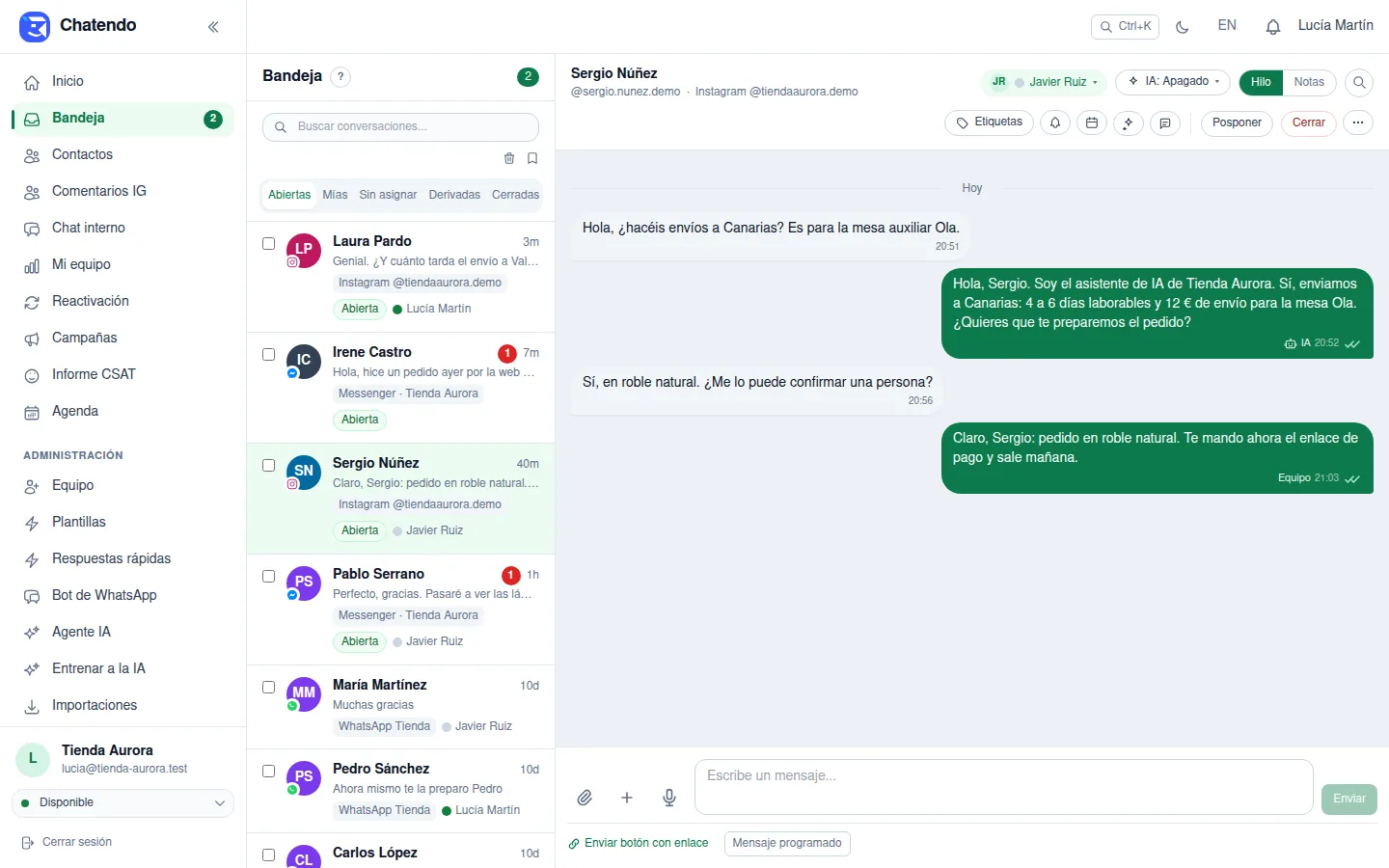
Lo que cambia respecto a WhatsApp
Si un lead se calla, el Setter puede volver a escribirle solo dentro de esas 24 horas, con botones de un toque: ver Volver a escribir al lead que se calla.
- Quién es el contacto: en Instagram se identifica por su @usuario y en Messenger por su nombre de Facebook; no hay número de teléfono. Si la misma persona te escribe por dos canales, son dos fichas: puedes unirlas desde Contactos.
- Sin plantillas: Instagram y Messenger no tienen mensajes de plantilla. Pasadas 24 horas del último mensaje del cliente, el panel te avisa y hay que esperar a que vuelva a escribir. Si Meta te ha aprobado el permiso de agente humano, actívalo en Ajustes de Instagram y podrás contestar hasta 7 días después.
- Sin bot de menú: el menú de botones es de WhatsApp. En Instagram, su equivalente son las preguntas de inicio (lo que Instagram ofrece a quien abre el chat por primera vez) y el menú permanente bajo el campo de escribir, que se configuran en Ajustes de Instagram y se guardan en Meta.
- Campañas y reactivación van por WhatsApp: son las que necesitan plantilla.
Comentarios de Instagram
Menú lateral: Comentarios IG
Con la función Comentarios activada en el canal, cada comentario en tus publicaciones, reels y directos llega al panel con la foto y el pie de la publicación, para que sepas a qué responden. Con Menciones, también cuando alguien nombra a tu cuenta en una publicación o en un comentario.
- Responder en público: tu respuesta aparece bajo el comentario, en Instagram.
- Responder por privado: abre un mensaje directo con esa persona (Instagram solo lo permite una vez por comentario); a partir de ahí la conversación sigue en la bandeja.
- Ocultar (y volver a mostrar) un comentario, para el spam o lo que no quieras a la vista.
- Filtros: Sin responder, Respondidos y Ocultos. El enlace Ver en Instagram abre la publicación.
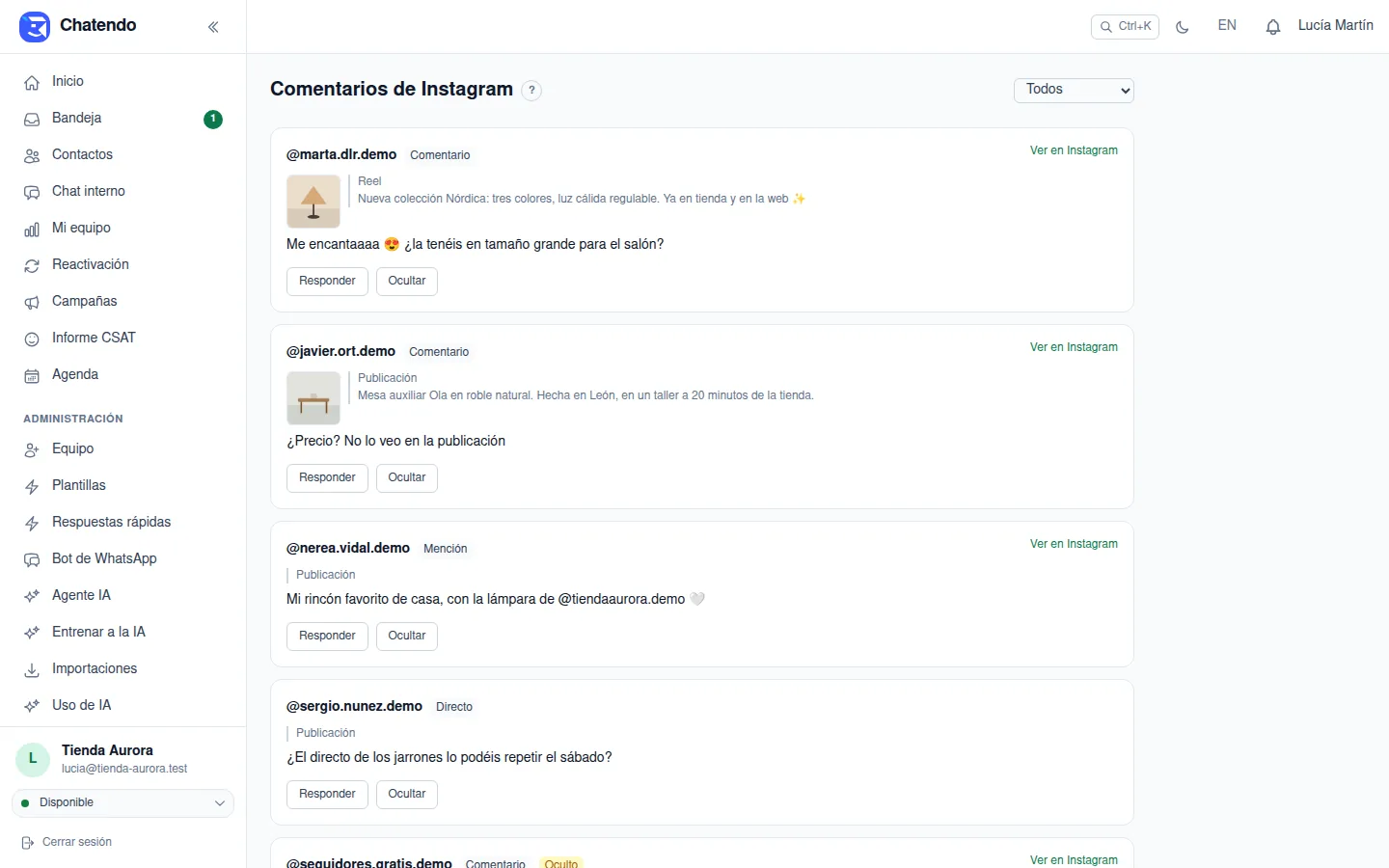
Conectar y ajustar el canal
- Instagram: desde Canales, Conectar Instagram y Facebook → Continuar con Meta. Hace falta una cuenta profesional (empresa o creador) con los mensajes desde herramientas de terceros permitidos (en Instagram: Configuración → Mensajes y respuestas a historias → Controles de mensajes → «Permitir el acceso a los mensajes»). Autorizas en la ventana de Meta y el canal queda creado y suscrito.
- Messenger: se conecta en el mismo paso, con la página de Facebook que eliges; una página sin Instagram enlazado se puede conectar solo con su Messenger. Si lo prefieres, lo dejamos conectado nosotros en el alta.
- Ajustes de Instagram (en la fila del canal): preguntas de inicio, menú permanente, funciones del canal (Comentarios, Menciones, Etiqueta de agente humano) y Reintentar suscripción, por si Meta dejó de entregar mensajes: un canal sin suscripción parece correcto y no recibe nada.

16. Plantillas — mensajes aprobados por Meta
Menú lateral: Administración → Plantillas
Las plantillas son los únicos mensajes que WhatsApp deja enviar fuera de la ventana de 24 h. Meta tiene que aprobar el texto de antemano. Lo que responde el bot dentro de las 24 h no se toca aquí, sino en Bot de WhatsApp.
Si la calidad de tu número de WhatsApp está en rojo, Chatendo pausa las plantillas de Publicidad (marketing) para proteger el número; las de Utilidad y Autenticación siguen saliendo. Ver Proteger mi número.
Las plantillas son cosa de WhatsApp: en un canal de correo no hay plantillas ni ventana de 24 horas, se escribe con texto libre cuando se quiera.

Crear una plantilla
- Pulsa «Nueva plantilla».
- Nombre: solo minúsculas, números y guion bajo; no se puede cambiar después
(ej.:
seguimiento_consulta). - Idioma:
es(oes_ES). - Categoría: Utilidad (avisos/seguimiento de algo pedido; la tarifa más barata), Publicidad (promos; cuesta más y respeta bajas) o Autenticación (códigos).
- Cuerpo (máx. 1024): puedes dejar huecos
{{1}},{{2}}… que se rellenan al enviar. Nunca al principio ni al final del texto (Meta lo rechaza). - Opcional: cabecera (texto/ubicación), pie (máx. 60) y botones (hasta 10; máx. 2 enlaces y 1 llamada; los de «Respuesta rápida» hacen que el cliente te devuelva ese texto al tocarlos — y eso abre la ventana de 24 h).
- Pulsa «Crear y enviar a Meta». Queda Pendiente hasta que Meta la revise; el estado se actualiza solo con la sincronización programada.


17. Respuestas rápidas — atajos de texto
Menú lateral: Administración → Respuestas rápidas
Textos predefinidos para no escribir lo mismo cien veces: cada una tiene un título, un
atajo (p. ej. saludo), el texto (admite variables que se sustituyen por el
nombre real del contacto o del agente al usarla) y su alcance (compartida con todo el equipo o
privada tuya). En la Bandeja se sacan con el selector de respuestas rápidas del compositor.

18. Bot de WhatsApp — el menú automático
Menú lateral: Administración → Bot de WhatsApp
Descargar este apartado y el Agente IA en PDF (10 páginas)
El bot responde solo dentro de la ventana de 24 h (regla de Meta). Aquí editas todo lo que dice; los cambios se aplican al siguiente mensaje entrante, sin desplegar nada.
- Menú de bienvenida: se envía cuando el cliente saluda («hola», «buenas»…) o escribe algo que no casa con ninguna opción. Tiene encabezado (máx. 60), texto (máx. 4096) y la etiqueta del botón que abre la lista en WhatsApp.
- Opciones del menú (máx. 10 filas): cada una con su texto de respuesta y sus palabras clave que la disparan; se reordenan con ▲▼ y se activan/desactivan una a una. La opción «Hablar con una persona» es de tipo pasa a persona: aparta al bot y deja la conversación al equipo.
- Baja y alta (STOP): mensajes de confirmación cuando el cliente escribe STOP/BAJA o ALTA/START. Las palabras que disparan la baja son de cumplimiento de WhatsApp y no se pueden editar.

Para que conteste una IA con la información de tu negocio (servicios, precios, horario), ver Monta tu agente.
19. Agente IA — el asistente que responde por ti
Menú lateral: Administración → Agente IA
Configura un asistente de IA que atiende las conversaciones. Todo viene apagado de serie; encenderlo es decisión tuya y se hace canal a canal.
¿Aún no tienes agente? Monta tu agente te prepara el primero con tu web, tu PDF de precios y tres preguntas frecuentes, y lo pone a prueba antes de que lo enciendas.
- Identidad: nombre del agente y motor de IA; el modelo se puede dejar al valor por defecto.
- Instrucciones (máx. 20 000): el «entrenamiento» — quién es, tono, qué puede decir y qué no, cuándo derivar.
- Paso a una persona: palabras que, si las escribe el cliente, apartan a la IA (p. ej. «humano», «reclamación»).
- Interruptor del agente: solo puede haber un agente activo a la vez; activarlo no envía nada por sí solo.
- Canales — modo IA por número: Apagado · Sugerir (propone la respuesta al equipo, no envía nada al cliente) · Automático (responde y envía él solo). Aquí está también el interruptor «Menú del bot encendido» del canal.

El primer mensaje. En la Unión Europea la ley (AI Act) obliga a decir que contesta una IA. Chatendo lo dice al final de la primera respuesta de cada conversación, en una línea corta: «(Respuesta generada por IA)». La respuesta va primero y empieza con un «¡Hola!» normal, así que lo primero que lee tu cliente es lo que ha preguntado. Fuera de la UE no lo dice: depende del país del negocio.
Escribir tú en un chat donde la IA contesta sola
Con el modo IA en Automático, la IA contesta sola, y tú puedes entrar en cualquier chat y escribir cuando quieras. Para que no os piséis sin que lo sepas, en cuanto empiezas a escribir un mensaje en un chat así sale, sobre el cuadro de texto, un aviso azul que empieza por «La IA contesta sola en este chat».

- Si envías tu mensaje, la IA se aparta de ese chat el tiempo que tenga tu cuenta (normalmente una hora; el propio aviso lo dice) y después vuelve sola. Ya enviado, en su lugar sale el chip «IA en pausa», que dice a qué hora vuelve.
- Si prefieres que no conteste ni mientras tanto ni cuando vuelva, cambia el modo de ESE chat con el botón «IA: …» de la cabecera (en el móvil, dentro de «Más acciones»): Sugerir (propone la respuesta y no envía nada) o Apagado. «Según el canal» lo devuelve a lo que tenga el canal.
- El aviso informa, no pide confirmar: no bloquea el envío ni añade ningún clic. Solo sale mientras la IA contesta sola de verdad: no sale con el chat en Sugerir o Apagado, con la IA ya apartada, con la IA apagada para toda tu cuenta ni —en Instagram, Messenger, correo y chat web— si no hay un agente encendido.
Monta tu agente: tu primer agente de IA
Si aún no tienes agente, Monta tu agente te prepara uno con lo que ya tienes: tu web, tu PDF de precios y tres preguntas frecuentes con tu respuesta. Con eso prepara un borrador (lo que sabe el agente, cómo habla y cuándo pasa el chat a una persona) que revisas tú; después lo pone a prueba con 10 preguntas, sin mandar nada a nadie, y solo cuando la prueba sale bien te deja encenderlo. Está en Administración → Monta tu agente, y mientras no tengas ningún agente Inicio te lo ofrece con el botón «Montar mi agente».

Qué hace falta
- Ser propietario o administrador de la cuenta (o tener un rol a medida con el permiso de gestionar el asistente de IA).
- La dirección de tu web. Se leen hasta 15 páginas de tu propia web, siguiendo sus enlaces desde la que escribas: nunca PDF ni páginas de otras webs.
- Tu tarifa en PDF, con texto: la que sacas de Word, Excel o tu programa, de hasta 10 MB y 40 páginas. Un PDF escaneado (una foto de la tarifa) no se puede leer, ni uno protegido con contraseña.
- Las tres preguntas que más te hacen, con la respuesta que das tú.
- Ningún otro agente encendido: solo puede haber uno a la vez. Si ya tienes uno, apágalo antes en Agente IA.
- Para que conteste a alguien, al menos un canal conectado; sin ninguno, la pantalla avisa de que aún no contestará a nadie.
Los cinco pasos
Monta tu agente, paso a paso
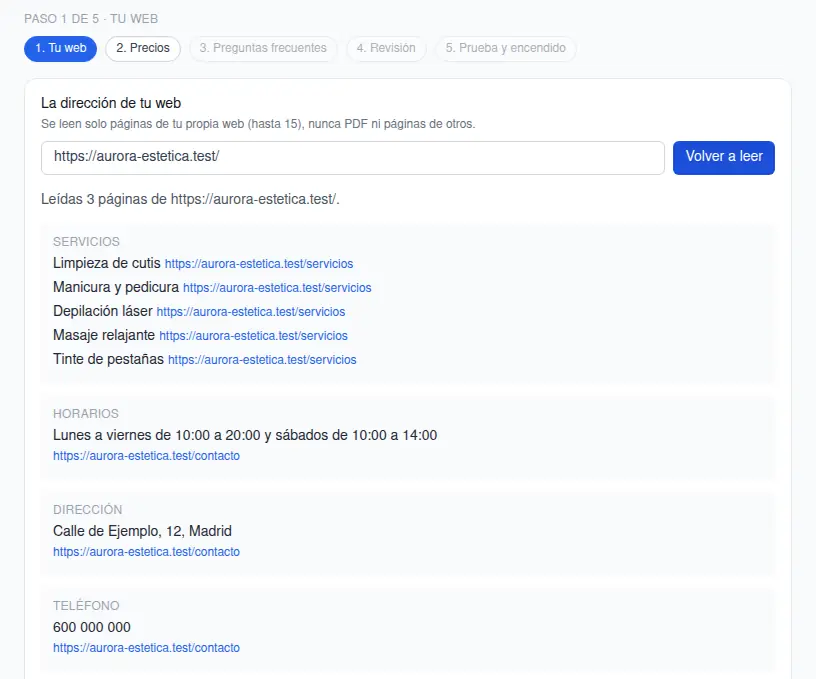
1. Tu web. Escribe la dirección principal (vale sin «https://») y pulsa «Leer mi web». Saca servicios, horario, dirección, teléfono y un resumen, cada dato con la página de la que sale; lo que no está tal cual en tu web se descarta, y lo dice. 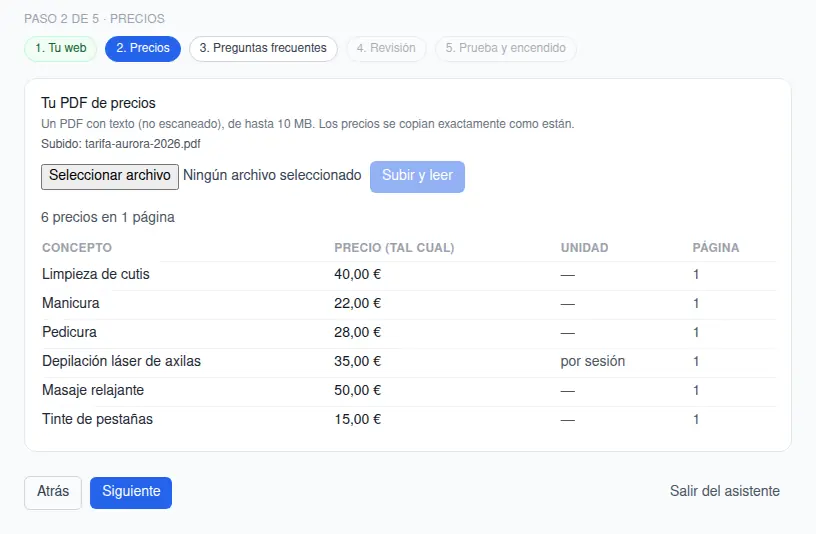
2. Precios. Elige tu PDF y pulsa «Subir y leer». Los precios se copian tal cual, con su página; una línea cuyo precio no está escrito así en el PDF sale tachada y no pasa al agente. 
3. Preguntas frecuentes. Las tres que más te hacen, con tu respuesta (son obligatorias). Pulsa «Guardar y preparar el borrador». 
4. Revisión. Todo lo que sabrá el agente, pieza a pieza y con su origen: cambia lo que quieras, apaga una pieza o añade otra. Debajo, «Cómo habla y qué hace»: el tono, lo que hace y lo que no, y cuándo pasa el chat a una persona. 
5. Prueba y encendido. «Probar en seco» le hace 10 preguntas y juzga cada respuesta. Lo que falle se corrige ahí mismo y, con las 10 bien, se enciende.
Puedes volver a un paso con los botones de arriba (o con «Cambiar» en la revisión) y salir cuando quieras con «Salir del asistente»: lo guardado se queda, Inicio te lo recuerda («Tu agente está a medio montar») y sigues donde lo dejaste. Si cambias la web, el PDF o las preguntas después de preparar el borrador, hay que volver a prepararlo, y eso sustituye el borrador y los cambios que le hiciste a mano: la pantalla te avisa antes.
La prueba en seco y sus veredictos
Antes de encender, «Probar en seco» le hace al agente 10 preguntas: ocho sacadas de tu material (precios, horario y contacto, servicios y una de tus preguntas frecuentes) y dos trampas, una sobre algo que no está en tu material y otra que le pide una fecha exacta. No se manda nada a nadie. Cada respuesta sale con su veredicto, el motivo, el trozo que falla y quién lo ha visto: los candados (comprobaciones automáticas de precios, fechas y horas, y de un material que se contradice) o el revisor (una segunda IA que lee la respuesta con tu material delante).
| Veredicto | Qué quiere decir |
|---|---|
| Correcta | Contesta con lo que dice tu material o, si no lo sabe, lo dice y ofrece pasar el chat a una persona (es lo que tiene que hacer con las trampas). |
| Inventa precio | Da un precio, un importe o un descuento que no está en tu material. |
| Promete plazo | Promete una fecha, una hora o un plazo que nadie le ha dado. |
| Fuera de material | Afirma algo que no está en tu material (un servicio, un dato, una condición), aunque suene lógico. |
| Material contradictorio | Tu material dice dos cosas distintas para lo mismo (por ejemplo, dos precios para el mismo servicio) y la IA no sabe cuál es la buena. El fallo está en el material, no en la respuesta. |
Solo se puede encender con las 10 en «Correcta». Arriba de las preguntas pone «Superada» o, si no, «No superada» con cuántas fallan, y debajo del botón «Encender el agente» se dice por qué todavía no. Si cambias el borrador después de la prueba, la prueba caduca y hay que repetirla.
Corregir una respuesta sin repetir las diez
Si una respuesta sale mal, no hace falta repetir la prueba entera: se corrige esa y se vuelve a probar solo esa.
- Debajo de la respuesta, pulsa «Corregir esta respuesta».
- Cuéntale a la IA lo que tenía que saber, con el dato exacto. Por ejemplo, si dudaba entre dos precios: «La limpieza de cutis cuesta 45,00 €; el 40,00 € del PDF está viejo».
- Pulsa «Corregir y volver a probar». Con tu aclaración se corrige tu material y se vuelve a hacer esa pregunta.
- Arriba de las preguntas ves qué ha cambiado y dónde («Cambiado en», «Añadido a» o «Pieza nueva», con lo de antes tachado), y la respuesta nueva con su veredicto y la marca «Corregida».


- «Solo volver a probarla», en el mismo formulario, repite la pregunta sin cambiar nada: para cuando tu material ya está bien y la respuesta fue un tropiezo.
- En una respuesta correcta, el enlace se llama «Corregir por si acaso»: para añadir algo que quieres que sepa aunque esta vez haya acertado.
- La corrección no inventa nada: solo lleva a tu material lo que escribes. Si para hacerlo tuviera que poner un precio, una fecha o una hora que no has escrito, no cambia nada y te lo dice: escribe el dato exacto o cámbialo tú en la revisión (paso 4).
- Si la corrección cambia tu material, las demás respuestas se vuelven a comprobar con el material nuevo: la que ya no encaja vuelve a rojo, y las que fallaban salen con «Tu material cambió después de esta respuesta: vuelve a probarla».
- Cuando la última que fallaba sale bien, el aviso dice «La prueba queda superada» y ya se puede encender.
Encender, y lo que pasa después
Con la prueba superada, pulsa «Encender el agente». Se crea el agente «Agente del alta» con tu material y, en cada canal que tenía la IA apagada, la IA pasa a Sugerir: propone las respuestas en la Bandeja y una persona del equipo decide si se envían. Antes de encender, la pantalla ya te dice cómo contestará en cada canal.

- El asistente ya no cambia nada. El material se cambia en Administración → Entrenar a la IA y el agente (instrucciones, paso a una persona, canales), arriba en este apartado. Corregir respuestas sueltas solo se puede antes de encender.
- Automático, más adelante. Mientras Chatendo no haya revisado tu agente, ningún canal ni conversación se puede poner en Automático (contestaría a tus clientes sin que nadie lo lea). Y si ya tenías un canal en Automático, no deja encender: pásalo antes a Sugerir.
- Si Chatendo lo pausa, el agente deja de contestar e Inicio lo dice («Tu agente está pausado») con el motivo. Solo Chatendo lo puede reanudar.
Lo que hay que saber
- Presupuesto del alta. Arriba ves cuánto llevas usado, en porcentaje, y el tiempo de trabajo. Lo gasta cada cosa que hace la IA (leer la web y el PDF, preparar el borrador, la prueba y cada corrección), también al repetirla: por eso, para arreglar una respuesta, mejor «Corregir esta respuesta» que repetir las diez. Es un presupuesto para el alta, no se renueva cada mes, y va aparte de la IA que contesta a tus clientes. Si llega al 100 %, el asistente se para y te ayudamos nosotros a terminar.
- Escribe los precios como en tu tarifa. La prueba solo da por bueno un precio escrito tal y como está en el material: si tu PDF pone «40,00 €», escribe «45,00 €» (no «45 €») en tus preguntas frecuentes y al corregir. La corrección pone el importe tal como lo escribes; así tu material usa un solo formato y un precio bien dado no sale como «Inventa precio».
- Tres reglas van siempre, aunque las borres de «No hace»: no inventa precios, no promete plazos y no habla de lo que no está en el material.
- El material tiene un tope de caracteres, que ves junto al título «Material». Una pieza que no cabe sale marcada «no cabe: la IA no la verá»: acórtala o apaga otra.
- Si una página de tu web no se puede leer, el paso 1 lo dice: en «Ver las … páginas vistas» está qué se leyó y qué no, con el motivo («la web pide que no se lea», «no se pudo abrir», «otra web»…).
- Con la app Setter, la revisión trae también las preguntas para cualificar al cliente, con el campo de la ficha donde se guarda cada respuesta. Sin Setter, ese bloque dice «No aplica».
20. Campos de contacto — datos a medida
Menú lateral: Ajustes → Campos de contacto
Define campos propios que el equipo rellenará en la ficha de cada contacto (NIF, plan contratado, fecha de alta…). Aparecen en la ficha, pestaña «Campos personalizados».
- Pulsa «+ Añadir campo».
- Etiqueta (lo que se ve), clave (minúsculas/números/guion bajo; no se puede cambiar después), tipo (Texto, Número, Fecha, Selección, Booleano o URL) y orden.
- Guardar. Desde la lista puedes editar o eliminar cada campo.


21. Trabajos fallidos — procesos en segundo plano
Menú lateral: Administración → Trabajos fallidos
Chatendo procesa envíos, webhooks y sincronizaciones en segundo plano. Si algo falla (p. ej. Meta rechaza un envío por un token caducado), el trabajo cae aquí con su error, y se puede reintentar o descartar. Vacío = todo va bien.

22. Importaciones — traer chats antiguos
Menú lateral: Administración → Importaciones
Importa al panel los chats exportados del WhatsApp del móvil, en 3 pasos, para tener el historial antiguo dentro de Chatendo.
- Subir archivos: los
.txtde «Exportar chat» de WhatsApp (varios a la vez); opcionalmente el ZIP de medios y un archivo de contactos.vcf/.csv. Elige el canal de destino y el país por defecto (ES) para los números sin prefijo. - Revisar y mapear: comprueba a qué contacto va cada chat.
- Importar: se ejecuta y queda registrado en el historial de importaciones.

23. Aplicaciones — módulos que se encienden y apagan
Menú lateral: Ajustes → Aplicaciones
El catálogo de módulos nativos de Chatendo. Cada tarjeta tiene su interruptor y, si lo necesita, un botón «Configurar»:
| Aplicación | Qué hace |
|---|---|
| Asistente IA | Respuestas y sugerencias de IA en las conversaciones. |
| Campañas y difusión | Envío masivo de plantillas a segmentos de contactos. |
| Encuestas de satisfacción | CSAT automático al cerrar la conversación, con informe. |
| Fuera de horario | Respuesta automática fuera del horario comercial (necesita el horario configurado en Config. del tenant). |
| Seguimiento de pedidos | Avisa al cliente cuando su pedido cambia de estado. |
| Notas inteligentes | Resume la conversación con IA al cerrarla y lo guarda como nota. |
| Etiquetado automático | Clasifica cada conversación con IA y aplica tus etiquetas. |
| Recuperar conversaciones | Reenvía una plantilla a conversaciones inactivas, con cupo diario. |
| Recordatorios | Recordatorios sobre una conversación, con aviso al agente al vencer. |
| Chat interno | La mensajería interna del equipo. |
| Estados y traspaso | Etapas de la conversación con responsable y traspaso automático. |
| Setter · embudo de ventas | Atiende al lead nuevo, le saca lo que importa para su ficha, lo mueve por tu embudo y, si se calla, le vuelve a escribir dentro de las 24 horas (ver Volver a escribir al lead que se calla). |
| Ofertas | Promociones por WhatsApp con selección de destinatarios y resultados. |
| Recordatorios de pedidos | Recuerda su pedido habitual a quien lleva tiempo sin pedir. |
| Publicaciones | Programa publicaciones, reels e historias en Instagram y Facebook, publicaciones en LinkedIn y entradas del blog de tu web, con calendario, cola por horarios, resultados y el alcance de tus cuentas día a día (ver Publicaciones). |
| Agenda Google | Reuniones con tus clientes en tu Google Calendar: online (con Google Meet), por llamada o presenciales. Las pones desde el chat o desde la pantalla Agenda, o las cierran el bot de WhatsApp y la IA, con recordatorios por WhatsApp (ver Agenda y reuniones). |
| Tareas | Llamadas, reuniones y recordatorios con responsable y fecha: qué tiene que hacer hoy cada persona, con su estado, y lo hecho queda en la historia del cliente (ver Tareas). |

Volver a escribir al lead que se calla (Setter)
Mucha gente escribe desde un anuncio, recibe la respuesta y no vuelve a contestar. El Setter puede volver a escribirle solo: un mensaje corto que redacta la IA con lo que ya se habló, una sola pregunta y botones para que conteste de un toque.
La regla que manda es la de Meta. Por Instagram y Messenger solo se puede escribir durante las 24 horas siguientes al último mensaje del cliente; en WhatsApp, pasado ese tiempo solo sale una plantilla aprobada. Por eso cada paso sale como mucho a las 23 h 30 min de su último mensaje, y si el último caería de madrugada con la ventana ya cerrada, se adelanta a última hora de la tarde. En la primera hora después de que escriba, sí se le contesta aunque sea de noche: está despierto.

Cómo encenderlo, paso a paso:
- Ajustes → Aplicaciones → Setter → Configurar.
- En «Cuánto insistimos», marca «Volver a escribir al lead que se calla».
- Revisa los pasos: cuánto espera cada uno desde el último mensaje del lead (de serie 15 minutos, 4 horas y 20 horas), qué busca cada mensaje y hasta dos botones. Si los dejas vacíos, van los de la casa.
- Elige quién escribe los mensajes: mejor un agente con tu tono y tu catálogo, de instrucciones cortas.
- Pon el horario y los días. Si tus clientes escriben en fin de semana, marca también sábado y domingo: el lead del viernes por la noche solo se puede recuperar hasta el sábado.
- Pulsa Guardar.
Cuándo NO le escribe: si ya es cliente tuyo (el Setter es para clientes nuevos), si contesta, si pulsa «No, gracias» (ya no recibe ninguno más), si una persona del equipo tiene la conversación o acaba de escribir en ella, si la IA está apagada en ese chat, si se ha dado de baja o si ya se le mandaron todos los toques.

24. Configuración del tenant — los ajustes de la cuenta
Menú lateral: Ajustes → General
- País del negocio: decide si la IA dice que es una IA en su primer mensaje. En la Unión Europea lo exige la ley (AI Act) y lo dice al final de ese mensaje, en una línea corta; fuera de la UE no lo dice, salvo que el negocio tenga un teléfono europeo o le escriba alguien con un número europeo. Si no lo has elegido, se propone el de tu zona horaria o tu teléfono, y debajo se explica qué hará la IA con el país que elijas.
- Zona horaria: la de todos los informes y horarios (en España, Europe/Madrid).
- Horario de atención: «Abierto 24/7» o franjas por día. De aquí bebe la app Fuera de horario.
- Identidad visual: nombre de empresa, color principal y logotipo (JPEG/PNG/WebP, máx. 2 MB).
- Almacenamiento de medios: cuánto ocupa lo recibido/enviado.
- Un chat por persona: la casilla «Unir automáticamente los chats de una misma persona» (viene sin marcar). Marcada, Chatendo une por su cuenta a quien escribe por otro canal con el mismo correo o el mismo teléfono que un contacto que ya tienes. Más en Que Chatendo los una solo.

25. Avisos al móvil — a qué teléfono llegan
Menú lateral: Ajustes → Avisos al móvil · solo Propietario y Administrador
Chatendo avisa por WhatsApp de las cosas que no pueden esperar a que alguien mire el panel: que la IA ha dejado un chat esperando a una persona, que entra o se cae una reunión, que vence un seguimiento. Esta pantalla decide a qué móviles llegan esos avisos, y enseña de un vistazo cuáles están sonando de verdad y cuáles no.
Es una pantalla del negocio, no personal: aquí se pone el teléfono de quien tiene que atender. Lo que cada persona quiere recibir dentro del panel se configura aparte, en Notificaciones.
Descargar este apartado en PDF (8 páginas)

Los números de la casa
La lista de arriba son los móviles a los que llega cualquier aviso interno. Se ponen una vez y valen para todos: no hay que ir aviso por aviso.
- Pulsa «Añadir un número» y escríbelo en formato internacional, con el prefijo del país
delante:
+34600111222. - Repite si quieren enterarse varias personas. Caben hasta diez.
- Pulsa «Guardar». El cuadro de abajo se recalcula solo.
+34 600 11 12 22— o con el
00 de marcación internacional: se guarda siempre igual. Lo que no vale es un número sin
prefijo de país, porque nadie puede adivinar de qué país es y el aviso acabaría en el móvil de otra persona.A dónde va cada aviso
Debajo está la lista completa de avisos con el teléfono al que llegan de verdad, en qué pantalla se configura cada uno, y una etiqueta.

| Lo que ves | Qué significa |
|---|---|
| Suena | Hoy ese aviso llegaría a un teléfono. Todo está en su sitio. |
| No suena | No llegaría. Justo debajo pone por qué, y es lo único que hay que arreglar. |
| — los de la casa | Ese aviso usa los números de arriba. Si los cambias, cambia con ellos. |
| «Usar los de la casa» | Ese aviso tiene su propio teléfono, puesto en su app. Al pulsarlo se lo quitas y pasa a usar los de arriba como los demás. |

Cuándo darle su propio teléfono a un aviso
Cuando esa cosa concreta la atiende otra persona: la agenda, quien lleva la agenda; los chats que la IA traspasa, quien está en la bandeja. Se pone desde la pantalla de ese aviso —la que indica la columna «dónde»— y a partir de ahí ese aviso deja de mirar los números de la casa. Mientras tenga el suyo, cambiar los de arriba no le afecta; para devolverlo al común, «Usar los de la casa».
Un aviso que no usa esta lista
«Clientes de un comercial que hoy no han pedido» va al móvil de la ficha de cada comercial, no a un número común: cada uno recibe solo sus clientes, y mandarlos todos al mismo teléfono sería enseñar la cartera de los demás. La pantalla te dice cuántas personas tienen el WhatsApp puesto en su ficha; las que no lo tengan, no reciben nada. Se rellena en Administración → Equipo.

26. Tokens de API — conectar tu programa
Menú lateral: Ajustes → Tokens de API · solo Propietario y Administrador
Si tu empresa trabaja con otro programa —una tienda, un ERP, un CRM, una herramienta de selección—, puede hablar con Chatendo en los dos sentidos: enterarse de lo que pasa en las conversaciones y escribir contactos, etiquetas, notas y mensajes. Esta pantalla crea la llave que ese programa necesita: un token con solo los permisos que va a usar.
Crea uno por integración, con un nombre que diga cuál es, y guárdalo al crearlo: se enseña una sola vez. Revocar lo corta en el acto. Las filas spa que verás en la lista no son integraciones: son las sesiones del propio panel.
Quien vaya a programar la conexión tiene todo en la documentación de la API: la lista completa de lo que se puede leer, escribir y recibir como aviso, cómo se comprueban los avisos firmados, los errores y una receta de sincronización de ida y vuelta, probada contra el servicio real.
Abrir la documentación de la API → (12 apartados, con buscador)

27. Conectar tu IA — Claude, ChatGPT y Cursor
Menú lateral: Ajustes → Conectar tu IA · solo Propietario y Administrador
Puedes conectar Claude, ChatGPT, Cursor u otra IA compatible con MCP (el estándar con el que las IAs usan otros programas) a tu cuenta de Chatendo. Desde su propio chat le pides cosas como «¿qué clientes están sin contestar?», «resume la conversación con Laura» o «dale cita el martes a las 10», y lo hace con los datos de verdad de tu cuenta y con los permisos que tú le des.
- Copia la dirección de esta pantalla (la de tu panel; por ejemplo
https://app.chatendo.app/mcp) y pégala en tu IA: en Claude, Ajustes → Conectores → Añadir conector personalizado; en ChatGPT, Ajustes → Aplicaciones y conectores, con el modo desarrollador. - Dale permiso. La IA abre Chatendo y te enseña qué IA es, en qué cuenta va a entrar y qué podrá hacer. Leer viene marcado; enviar mensajes, cambiar contactos, escribir notas y tocar la agenda, solo si lo marcas. Pulsa Permitir y vuelves a tu IA, ya conectada.


En la misma pantalla ves las IAs conectadas —cuál es, quién la conectó, desde cuándo y con qué permisos— y Desconectar le quita el acceso al momento. Una IA que no se usa en 60 días se desconecta sola.

Cómo se conecta cada IA, paso a paso → (Claude, ChatGPT, Claude Code y Cursor)
28. Notificaciones — tus avisos
Menú lateral: Tu cuenta → Notificaciones
Preferencias personales de avisos (qué te notifica el panel y por dónde). Cada usuario configura las suyas. La campana 🔔 de la barra superior muestra las notificaciones recibidas.
Entre los avisos están los de la calidad de tu número de WhatsApp: cuando baja, cuando Meta lo marca o lo restringe y cuando se recupera. Ver Calidad del número.
Si un buzón de correo deja de leerse y hace falta que alguien lo arregle (casi siempre, porque cambió la contraseña), quien puede gestionar canales (propietarios y administradores) recibe un aviso. Ver Conectar un correo.

29. Seguridad — tu cuenta
Menú lateral: Tu cuenta → Seguridad
- Perfil: tu nombre, correo y número de WhatsApp (ponerlo aquí es lo que te permite entrar con código por WhatsApp).
- Cambiar contraseña: actual + nueva (mínimo 8 caracteres).
- Autenticación de dos factores (2FA): actívala para pedir un segundo código al entrar. Muy recomendable para Propietario y Administradores.
- Tus dispositivos: dónde está abierta tu cuenta ahora mismo —«Chrome · Windows», «App del móvil · Android»…—, cuál es este y cuándo se usó cada uno. «Cerrar sesión» saca de tu cuenta ese dispositivo y deja dentro a los demás. «Añadir dispositivo» mete uno nuevo sin contraseña (ver Entrar en Chatendo).

30. Trucos globales de la barra superior
- Buscador global (⌘K en Mac, Ctrl K en Windows): busca conversaciones y contactos desde cualquier pantalla y salta a Bandeja/Contactos/Inicio con el teclado (↑↓ y ↵).
- Modo oscuro: el botón de la luna/sol alterna el tema al instante.
- Idioma: el botón «EN» cambia el idioma del panel (está también en la pantalla de login).
- Campana: tus notificaciones.
- Tu estado (abajo del menú lateral): Disponible · Ausente · Ocupado · No disponible. Los compañeros lo ven junto a tu nombre en las conversaciones asignadas a ti.
- Cerrar sesión: abajo del menú lateral.


Manual elaborado probando cada apartado en vivo (agosto de 2026); capturas renovadas en septiembre de 2026. ¿Quieres Chatendo para tu empresa? Se entrega bajo solicitud: pide información por WhatsApp o vuelve a la página del producto.