Apartado 12 de 12 · Conectar una IA
Conectar una IA por MCP: Claude, ChatGPT y Cursor
Conecta Claude, ChatGPT o Cursor a tu cuenta de Chatendo por MCP: la dirección, cómo se añade en cada IA, los permisos que das y las veinte herramientas.
En esta página (6)
Si lo que quieres conectar no es un programa tuyo sino una IA —Claude, ChatGPT, Cursor, Claude Code o cualquier cliente MCP—, no hace falta programar nada contra esta API. Chatendo tiene un servidor MCP (Model Context Protocol, el estándar con el que las IAs usan programas de fuera) en la dirección del panel:
https://app.chatendo.app/mcpSi tu cuenta tiene dominio propio, es el tuyo: https://<tu-dominio>/mcp. Sale, lista para copiar, en Ajustes → Conectar tu IA.

Qué puede hacer la IA
Una vez conectada, le pides en su propio chat cosas como «¿qué clientes están sin contestar?», «resume la conversación con Laura» o «dale cita el martes a las 10», y lo hace con los datos de verdad de tu cuenta. Tiene veinte herramientas, y solo ve las de los permisos que le diste:
| Para… | Herramientas | Permiso |
|---|---|---|
| Saber dónde está | quien_soy (cuenta, persona, permisos, hora y canales) |
cualquiera |
| La bandeja | listar_conversaciones, leer_conversacion, buscar_en_conversacion |
Leer conversaciones |
| Los contactos | buscar_contactos, ver_contacto, listar_etiquetas |
Leer contactos |
| Las notas del equipo | leer_notas |
Leer notas internas |
| La agenda | ver_agenda, ver_huecos_libres |
Leer la agenda |
| Las cifras | ver_estadisticas |
Leer estadísticas |
| Las plantillas de WhatsApp | listar_plantillas |
Leer canales |
| Contestar | enviar_mensaje, enviar_plantilla |
Enviar mensajes |
| Mantener contactos | crear_contacto, actualizar_contacto, etiquetar_contacto |
Crear y editar contactos |
| Dejar una nota | anotar |
Escribir notas internas |
| Dar y mover citas | dar_cita, cambiar_cita |
Gestionar la agenda |
Cómo se conecta
Claude (claude.ai, la app de escritorio y la del móvil): Ajustes → Conectores → Añadir conector personalizado. De nombre, «Chatendo»; de dirección, la de arriba; y Conectar. Se abre Chatendo para que des permiso (más abajo). En los planes de empresa, el conector lo añade quien administra la organización de Claude.
ChatGPT: Ajustes → Aplicaciones y conectores, activa el modo desarrollador y pulsa Crear. De nombre, «Chatendo»; de dirección, la de arriba; de autenticación, OAuth. Se abre Chatendo para que des permiso.
Claude Code, en la terminal, y después /mcp para iniciar sesión en Chatendo:
claude mcp add --transport http chatendo https://app.chatendo.app/mcpCursor, VS Code y otros: un servidor MCP de tipo HTTP con esa dirección. Por ejemplo, en su mcp.json:
{ "mcpServers": { "chatendo": { "url": "https://app.chatendo.app/mcp" } } }Un programa que no sabe iniciar sesión (n8n, Make, un script): crea un token en Ajustes → Tokens de API (§2) con los permisos que vaya a usar —al menos uno de los de la tabla— y mándalo en la cabecera Authorization: Bearer a la misma dirección.
Dar permiso
La primera vez, la IA te manda a Chatendo. Si no tienes la sesión abierta, entras como siempre y vuelves a esta pantalla, que dice qué IA es, en qué cuenta va a entrar y en nombre de quién, y a qué dirección volverás al aceptar:
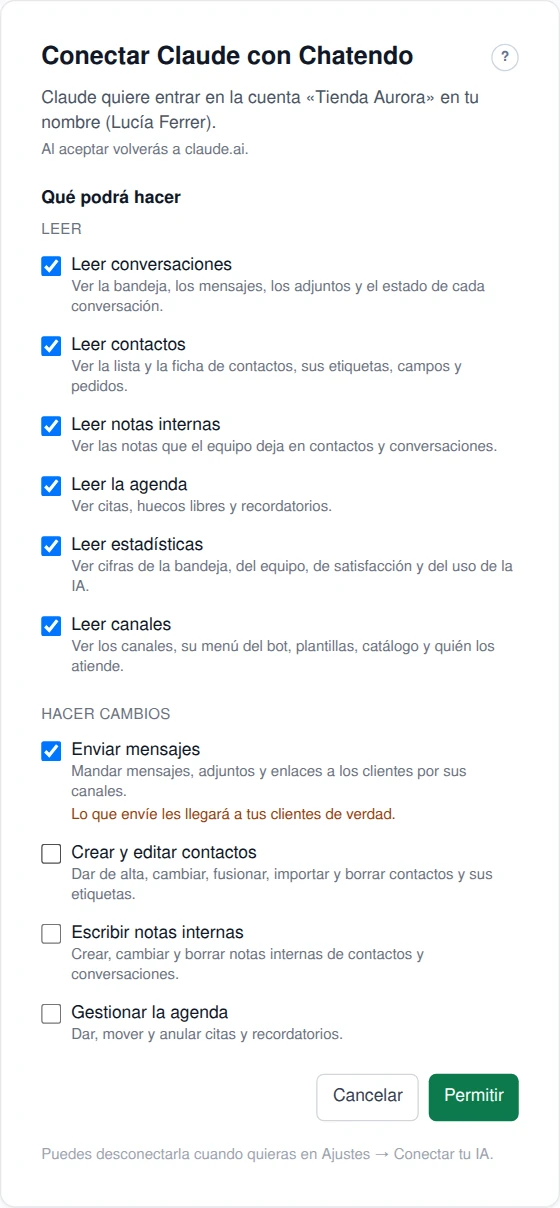
- Solo puede aprobarla un propietario o un administrador de la cuenta: conectar una IA es darle un token, y los tokens los crean ellos.
- Leer viene marcado. Enviar mensajes, crear y editar contactos, escribir notas y gestionar la agenda solo se dan si los marcas tú.
- La IA recibe un token estricto (§3) con exactamente lo marcado, que caduca cada hora y se renueva solo. Si en 60 días no la usas, se desconecta sola.
- Si no empezaste tú la conexión desde tu IA, pulsa Cancelar: no se da nada.
Ver y desconectar las IAs conectadas
En Ajustes → Conectar tu IA están todas: cuál es, quién la conectó, desde cuándo, cuándo la usó por última vez y con qué permisos. Desconectar le quita el acceso al momento; para volver a usarla hay que conectarla otra vez desde la IA.
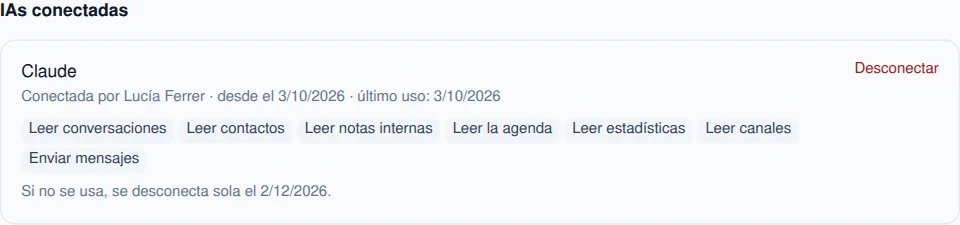
Los tokens de las IAs conectadas no salen en Tokens de API (rotan cada hora y tienen su pantalla) ni disparan el aviso de caducidad.
Lo que garantiza
- La IA no puede hacer nada que la API no deje hacer con su token. Cada herramienta llama a esta misma API con el token de la IA, así que pasa por los mismos permisos (§3), los mismos canales que ve la persona que la conectó, el mismo aislamiento entre cuentas y los mismos límites (§8).
- Lo que envía le llega al cliente de verdad. La IA está instruida para enseñarte el texto y esperar tu visto bueno antes de enviar; la garantía es el permiso Enviar mensajes, que solo tiene si lo marcaste.
- La ventana de 24 horas (§6) vale igual: fuera de ella, la IA te propondrá una plantilla aprobada (
listar_plantillas,enviar_plantilla).
Para quien programa un cliente MCP
- Transporte Streamable HTTP: cada mensaje JSON-RPC, un
POST /mcp. Versiones del protocolo:2025-06-18y2025-11-25(coninitialize) y2026-07-28. - OAuth 2.1: sin token,
/mcpcontesta401conWWW-Authenticate: Bearer resource_metadata="https://app.chatendo.app/.well-known/oauth-protected-resource/mcp". De ahí salen el servidor de autorización (/.well-known/oauth-authorization-server), el registro dinámico (POST /oauth/register, solo clientes públicos), la autorización (/oauth/authorize, PKCE S256 obligatorio), el canje y la renovación (POST /oauth/token, el refresh token rota en cada uso) y la baja (POST /oauth/revoke). - Direcciones de vuelta admitidas:
https://a cualquier sitio,http://solo a la propia máquina (localhost,127.0.0.1) y los esquemas propios de Cursor, VS Code, Windsurf y Claude. Tienen que coincidir exactamente con las registradas. - Límites: 300 llamadas a
/mcppor minuto y token; cada herramienta hace de una a tres peticiones a la API, que cuentan además contra sus 600 por minuto (§8). - Los fallos vuelven como resultado de la herramienta (
isError: true) con el código de la API entre corchetes, por ejemplo[código: WINDOW_EXPIRED].